
Görsel · Cihazda
JPEG → PNGiPhone ve iPad'de.
JPEG paylaşmak için mükemmeldir, ama her yeniden kaydetmede biraz ayrıntı kaybolur. Bir görseli düzenleyecek, üzerine not ekleyecek ya da bir tasarım aracına atacaksan PNG daha güvenli formattır. Fileroom JPEG'i telefonunda PNG'ye dönüştürür, hiçbir şey yüklenmez.
Ücretsiz indir — hesap yok, yükleme yok.
Neden JPEG → PNG dönüştürmeli?
- PNG kayıpsızdır — tekrarlanan düzenleme ve kaydetmeler bozulma eklemez.
- Tasarım ve sunum araçları PNG ile sorunsuz çalışır.
- Bazı yükleme formları ve uygulama mağazaları PNG ister.
- Fotoğrafların cihazından asla çıkmaz.
JPEG → PNG nasıl dönüştürülür
- 01
Görseli seç
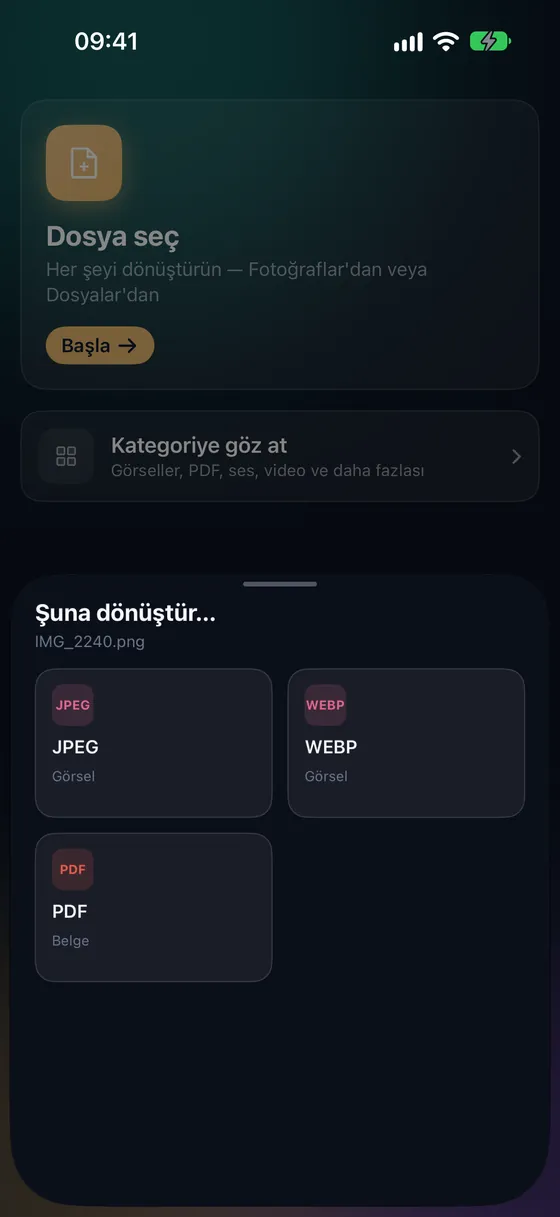
Fileroom'u aç, Dosya seç'e dokun ve Fotoğraflar veya Dosyalar'dan bir JPEG seç.
- 02
PNG'ye dokun
Format listesinden PNG'yi seç. Kalite kaydırıcısı yok — PNG her pikseli korur.
- 03
Dönüştür
Dönüştür'e dokun. PNG kitaplığına kaydedilir; paylaşmaya ya da düzenlemeye hazırdır.
Sık sorulan sorular
- JPEG'i PNG'ye dönüştürmek kaliteyi artırır mı?
- Hayır — JPEG'in zaten attığı ayrıntıyı geri getiremez. Ama daha fazla kaybı durdurur; görseli düzenlemeye devam edeceksen bu önemlidir.
- PNG'nin arka planı saydam olur mu?
- Hayır. JPEG'de saydamlık yoktur, bu yüzden PNG orijinal arka planı korur. Saydamlık bir düzenleyicide eklenmelidir.
- PNG neden daha büyük?
- PNG kayıpsızdır ve fotoğrafları JPEG'den daha az sıkıştırır. İki ila beş kat büyük olması normaldir.
İlgili dönüştürmeler
Fileroom'u iPhone'unda dene.
iPhone ve iPad için App Store'da — tüm format çiftleri, hepsi cihazda. Android çok yakında.
Yenilikleri herkesten önce mi istiyorsun? TestFlight betasına katıl