
画像 · 端末内
JPEGをPNGに変換iPhoneとiPadで。
JPEGは共有には最適ですが、保存し直すたびに細部が少しずつ失われます。編集や書き込みをしたり、デザインツールに取り込んだりするなら、PNGのほうが安心です。FileroomはJPEGをスマートフォンの中でPNGに変換し、何もアップロードしません。
無料ダウンロード——アカウントもアップロードも不要。
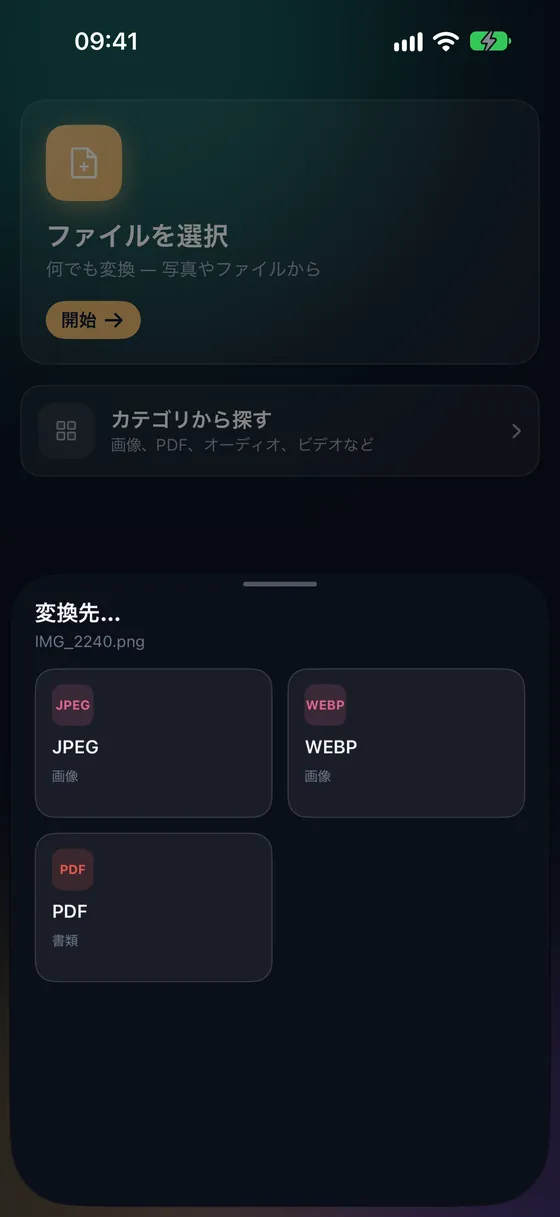
JPEGをPNGに変換する理由
- PNGはロスレス——編集と保存を繰り返してもノイズが増えません。
- デザインツールやスライド作成ツールでもPNGはきれいに扱えます。
- PNGを必須とするアップロードフォームやアプリストアもあります。
- 写真が端末から出ることはありません。
JPEGをPNGに変換する方法
- 01
画像を選ぶ
Fileroomを開き、「ファイルを選択」をタップして、「写真」または「ファイル」からJPEGを選びます。
- 02
PNGをタップ
形式の一覧からPNGを選びます。品質の設定はありません——PNGはすべてのピクセルを保持します。
- 03
変換
「変換」をタップ。PNGはライブラリに保存され、すぐに共有や編集ができます。
よくある質問
- JPEGをPNGにすると画質は良くなりますか?
- いいえ——JPEGですでに失われた細部は戻りません。ただしそれ以上の劣化は防げるので、編集を続けるなら意味があります。
- PNGの背景は透明になりますか?
- なりません。JPEGには透明がないため、PNGは元の背景のままです。透明にするには編集Appで追加する必要があります。
- PNGのほうが大きいのはなぜ?
- PNGはロスレスで、写真をJPEGほど圧縮しないからです。2〜5倍になるのは普通です。
関連する変換
iPhoneでFileroomを試そう。
iPhone・iPad版はApp Storeで配信中——すべての形式を端末内で。Android版は近日公開。
新機能をいち早く試したい方は TestFlightベータに参加