
JPEG en PNGsur iPhone et iPad.
Le JPEG est parfait pour partager, mais chaque nouvel enregistrement fait perdre un peu de détail. Pour retoucher, annoter ou glisser une image dans un outil de design, le PNG est le format le plus sûr. Fileroom convertit le JPEG en PNG sur votre téléphone, sans rien envoyer.
Téléchargement gratuit — sans compte, sans envoi.
Pourquoi convertir JPEG en PNG ?
- Le PNG est sans perte — retouches et enregistrements successifs n’ajoutent aucun artefact.
- Les outils de design et de présentation gèrent parfaitement le PNG.
- Certains formulaires d’envoi et stores d’applications exigent du PNG.
- Vos photos ne quittent jamais votre appareil.
Comment convertir JPEG en PNG
- 01
Choisissez l’image
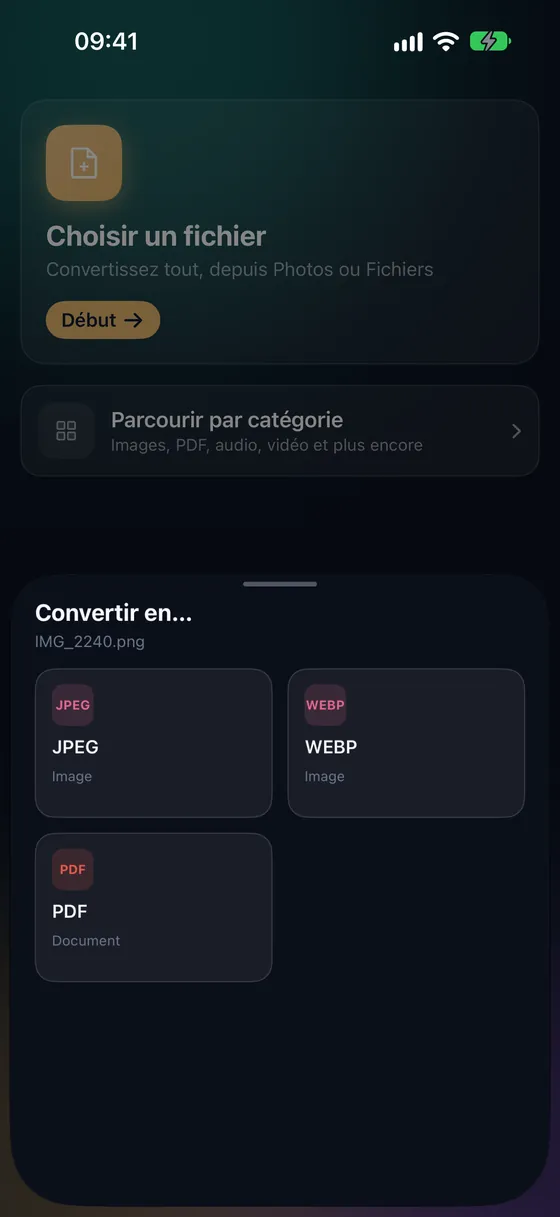
Ouvrez Fileroom, touchez Choisir un fichier et sélectionnez un JPEG dans Photos ou Fichiers.
- 02
Touchez PNG
Choisissez PNG dans la liste des formats. Pas de réglage de qualité : le PNG conserve chaque pixel.
- 03
Convertissez
Touchez Convertir. Le PNG est enregistré dans votre bibliothèque, prêt à être partagé ou retouché.
Questions fréquentes
- Convertir un JPEG en PNG améliore-t-il la qualité ?
- Non — impossible de récupérer les détails déjà supprimés par le JPEG. En revanche, le PNG évite toute perte supplémentaire, ce qui compte si vous continuez à retoucher l’image.
- Le PNG aura-t-il un fond transparent ?
- Non. Le JPEG ne gère pas la transparence, donc le PNG garde le fond d’origine. La transparence s’ajoute dans un éditeur.
- Pourquoi le PNG est-il plus lourd ?
- Le PNG est sans perte et compresse moins les photos que le JPEG. Un fichier deux à cinq fois plus lourd est normal.
Conversions associées
Essayez Fileroom sur votre iPhone.
iPhone et iPad sur l’App Store — tous les formats, entièrement sur l’appareil. Android bientôt disponible.
Envie des nouveautés en avant-première ? Rejoindre la bêta TestFlight