
图片 · 本地处理
JPEG 转 PNG在 iPhone 和 iPad 上。
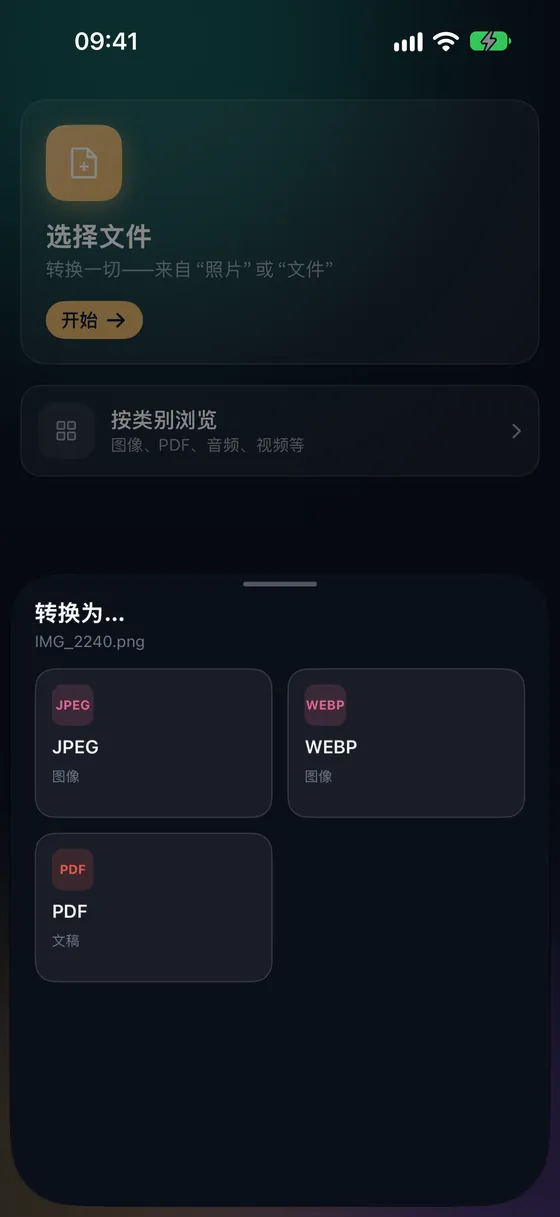
JPEG 很适合分享,但每次重新保存都会丢失一点细节。如果要编辑、标注或放进设计工具,PNG 是更稳妥的格式。Fileroom 在手机上把 JPEG 转成 PNG,不上传任何内容。
免费下载——无需账户,无需上传。
为什么要把 JPEG 转为 PNG?
- PNG 无损——反复编辑和保存也不会增加噪点。
- 设计工具和幻灯片工具都能很好地处理 PNG。
- 有些上传表单和应用商店要求 PNG。
- 照片绝不会离开你的设备。
如何把 JPEG 转为 PNG
- 01
选择图像
打开 Fileroom,轻点“选择文件”,从“照片”或“文件”中选取 JPEG。
- 02
轻点 PNG
在格式列表中选择 PNG。没有质量滑块——PNG 会保留每一个像素。
- 03
转换
轻点“转换”。PNG 会保存到资料库,可直接分享或编辑。
常见问题
- JPEG 转 PNG 能提升画质吗?
- 不能——JPEG 已经丢弃的细节无法恢复。但它能阻止进一步损失,如果你还要继续编辑图像,这一点很重要。
- PNG 会有透明背景吗?
- 不会。JPEG 不支持透明,所以 PNG 保留原来的背景。透明效果需要在编辑器中添加。
- 为什么 PNG 更大?
- PNG 是无损格式,对照片的压缩不如 JPEG。大 2 到 5 倍是正常的。
相关转换
在 iPhone 上试试 Fileroom。
iPhone 和 iPad 版已上架 App Store——所有格式,全部本地处理。Android 版即将推出。
想抢先体验新功能? 加入 TestFlight 测试版