
操作指南 · 本地处理
如何在 iPhone 上打开 RAR 文件
“文件” App 能打开 ZIP,却打不开 RAR。Fileroom 直接在 iPhone 上提取 RAR 压缩包,让你拿到里面的照片、文档或视频——无需把压缩包上传到在线解压网站。
免费下载——无需账户,无需上传。
分步操作
- 01
打开“提取压缩包”
打开 Fileroom,轻点“压缩包”,然后选择“提取压缩包”。
- 02
选择 RAR
从“文件”、iCloud 云盘或下载内容中选取 .rar 文件——也可以从“邮件”或 Safari 共享到 Fileroom。
- 03
提取
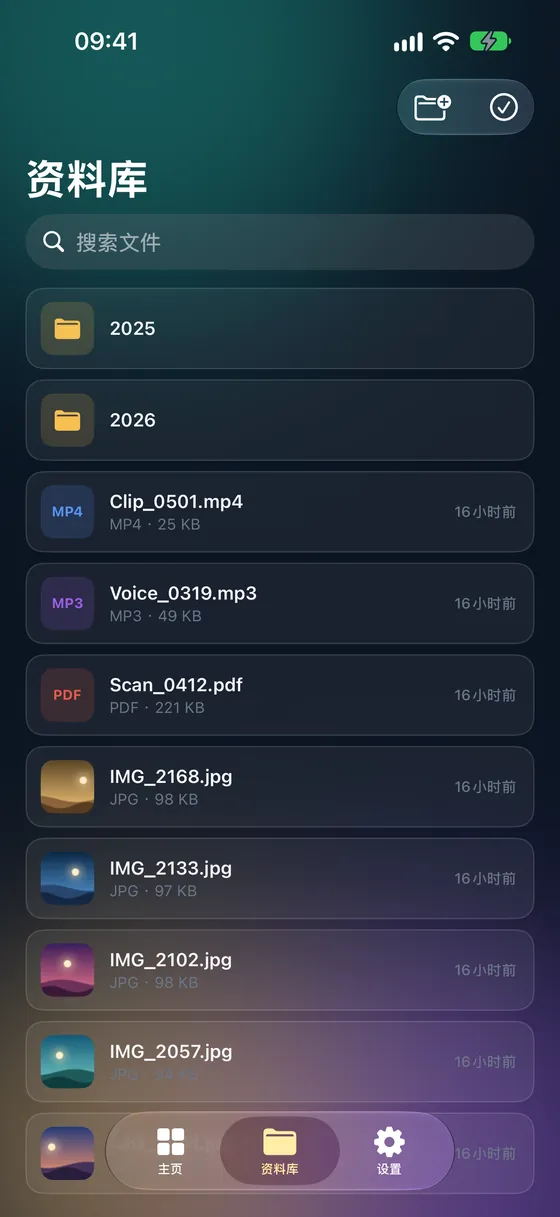
轻点“提取”。里面的文件会保存到资料库。
- 04
使用文件
打开、分享或转换它们——例如把 MKV 转成 MP4,把 HEIC 转成 JPEG。
小贴士
- 从“邮件”、Safari 或聊天 App 直接把 RAR 共享到 Fileroom。
- 如果还要转发,可用“压缩包 › 转换压缩包”转成 ZIP。
- 提取出的文件也会出现在“文件” App 中。
- 不上传任何内容——私密压缩包也能放心处理。
常见问题
- 为什么我的 iPhone 打不开 RAR 文件?
- Apple 的“文件” App 只支持 ZIP 压缩包。RAR 需要 Fileroom 这样的独立 App。
- 提取 RAR 免费吗?
- 免费。提取压缩包包含在 Fileroom 免费版中。
- Fileroom 能创建 RAR 文件吗?
- 不能——RAR 是只能读取的专有格式。Fileroom 可以改为创建 ZIP、7Z 和 TAR 压缩包。
更多指南
相关转换
在 iPhone 上试试 Fileroom。
iPhone 和 iPad 版已上架 App Store——所有格式,全部本地处理。Android 版即将推出。
想抢先体验新功能? 加入 TestFlight 测试版