
操作指南 · 本地处理
如何在 iPhone 上打开 7Z 文件
7-Zip 生成的 7Z 压缩包压缩率很高,但 iPhone 的“文件” App 打不开。Fileroom 在设备上提取 7Z,还能创建 7Z、ZIP 和 TAR 压缩包。
免费下载——无需账户,无需上传。
分步操作
- 01
打开“提取压缩包”
打开 Fileroom,轻点“压缩包”,然后选择“提取压缩包”。
- 02
选择 7Z
从“文件”或 iCloud 云盘中选取 .7z 文件,或从其他 App 共享到 Fileroom。
- 03
提取
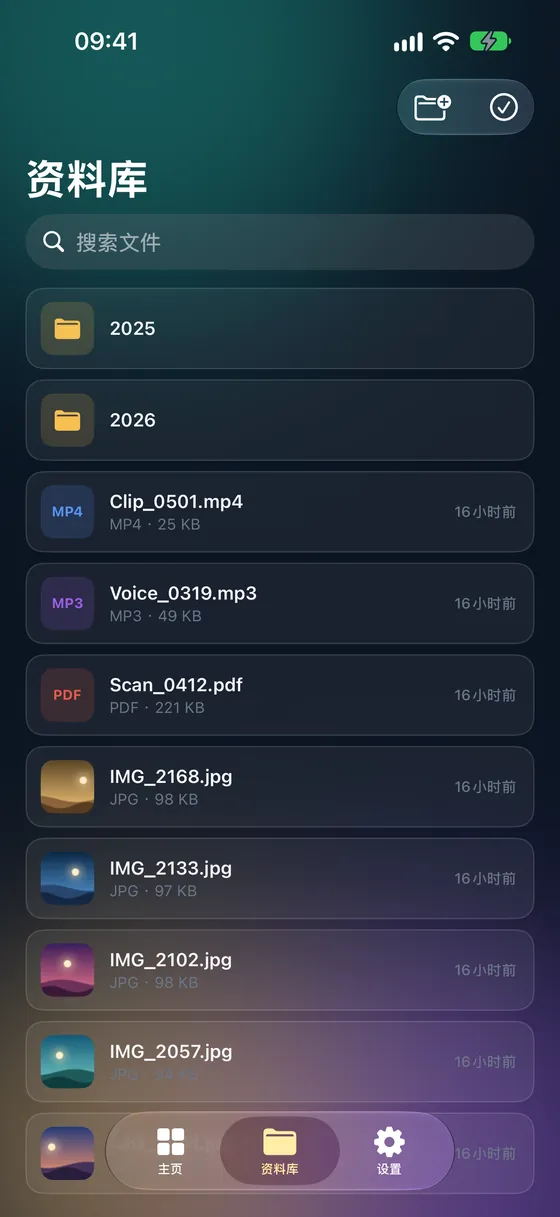
轻点“提取”。内容会保存到资料库。
小贴士
- 同样的文件,7Z 通常比 ZIP 更小。
- 要以 7Z 格式回传文件,可使用“压缩包 › 创建压缩包”并选择 7Z。
- 对方没有 7-Zip 时,可用“压缩包 › 转换压缩包”把 7Z 转成 ZIP。
- 提取在你的设备上运行——不上传任何内容。
常见问题
- 打开 7Z 文件免费吗?
- 免费。提取压缩包包含在 Fileroom 免费版中。
- Fileroom 还能打开哪些压缩格式?
- ZIP、TAR(包括 .tar.gz 和 .tar.bz2)、GZ、BZ2、7Z 和 RAR。
更多指南
相关转换
在 iPhone 上试试 Fileroom。
iPhone 和 iPad 版已上架 App Store——所有格式,全部本地处理。Android 版即将推出。
想抢先体验新功能? 加入 TestFlight 测试版