
图片 · 本地处理
PNG 转 JPEG在 iPhone 和 iPad 上。
PNG 很适合截图和图形,但文件很大。Fileroom 直接在手机上把它们压成可调质量的 JPEG——通常能缩小 80–90%,无需借助任何压缩网站。
免费下载——无需账户,无需上传。
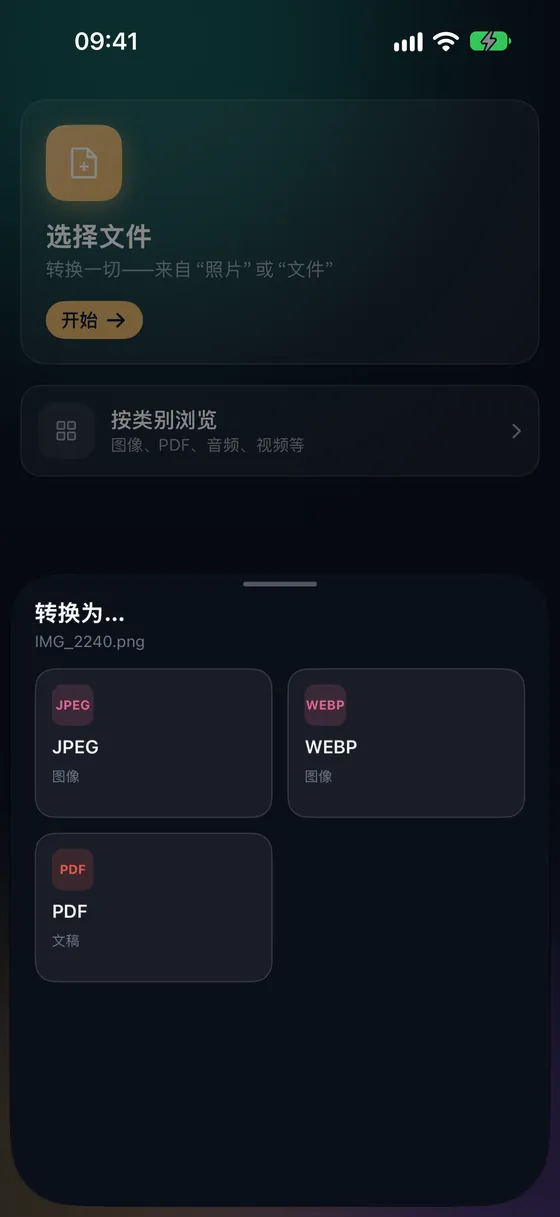
为什么要把 PNG 转为 JPEG?
- 同等观感下,JPEG 通常要小好几倍。
- 有大小限制的表单在 PNG 过大时仍可接受 JPEG。
- 照片和大多数截图存成 JPEG 一样好看。
- 全部在你的设备上完成。
如何把 PNG 转为 JPEG
- 01
选择图像
打开 Fileroom,轻点“选择文件”,从“照片”或“文件”中选一张 PNG。
- 02
轻点 JPEG
选择 JPEG 并调整质量——分享用 85 左右,想保留更多细节用 95。
- 03
转换
轻点“转换”。结果页面会显示 JPEG 缩小了多少。
常见问题
- JPEG 会丢失细节吗?
- JPEG 是有损格式,会丢掉一些细微细节。质量 90 及以上时你不会察觉。对图标这类边缘锐利的图形,PNG 可能仍然更好。
- 透明区域会怎样?
- JPEG 不支持透明,透明区域会变成白色。需要透明请继续使用 PNG。
相关转换
在 iPhone 上试试 Fileroom。
iPhone 和 iPad 版已上架 App Store——所有格式,全部本地处理。Android 版即将推出。
想抢先体验新功能? 加入 TestFlight 测试版