
Пошаговая инструкция · На устройстве
Как уменьшить размер PDF на iPhone
Сканы и PDF с большим количеством фото часто слишком велики для почты или форм загрузки. Fileroom сжимает PDF на iPhone, уменьшая изображения внутри, — и показывает, насколько меньше стал файл.
Входит в Fileroom Pro — навсегда или по подписке.
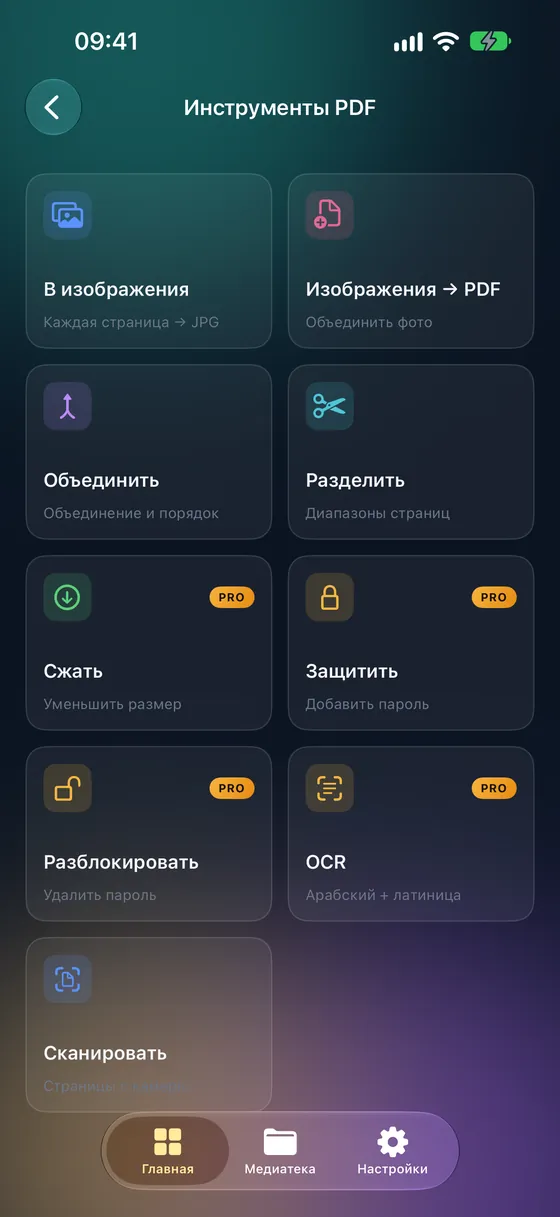
Шаг за шагом
- 01
Откройте «Сжать»
Откройте Fileroom и перейдите в «Инструменты PDF» › «Сжать».
- 02
Выберите PDF
Выберите файл в медиатеке, «Файлах» или iCloud Drive.
- 03
Выберите уровень
«Низкое» сохраняет больше всего деталей, «Высокое» даёт самый маленький файл. «Среднее» — хорошая отправная точка.
- 04
Сожмите
Нажмите «Сжать». Уменьшенный PDF сохранится в медиатеку рядом с оригиналом.
Советы
- Сильнее всего уменьшаются сканы и PDF с фото; текстовые PDF и так небольшие.
- Начните со «Среднего» и переходите на «Высокое», только если нужен файл ещё меньше.
- После сжатия проверьте мелкий текст, особенно на сканах.
- Исходный PDF никогда не перезаписывается.
Частые вопросы
- Сжатие PDF бесплатное?
- Сжатие входит в Fileroom Pro (навсегда или по подписке).
- Почему мой PDF почти не уменьшился?
- Сжатие в основном уменьшает изображения. В PDF, где почти один текст, сжимать особо нечего.
- PDF куда-то загружается?
- Нет. Сжатие выполняется на вашем устройстве.
Другие инструкции
Похожие конвертации
Попробуйте Fileroom на iPhone.
iPhone и iPad в App Store — все форматы, всё на устройстве. Версия для Android — скоро.
Хотите получать новинки первыми? Присоединиться к бете в TestFlight