
Пошаговая инструкция · На устройстве
Как объединить PDF-файлы на iPhone
Пакет документов для заявки, счета, главы, подписанные страницы — часто несколько PDF нужны одним файлом. Fileroom объединяет PDF на вашем iPhone в выбранном вами порядке и не передаёт документы никакому сайту.
Входит в Fileroom Pro — навсегда или по подписке.
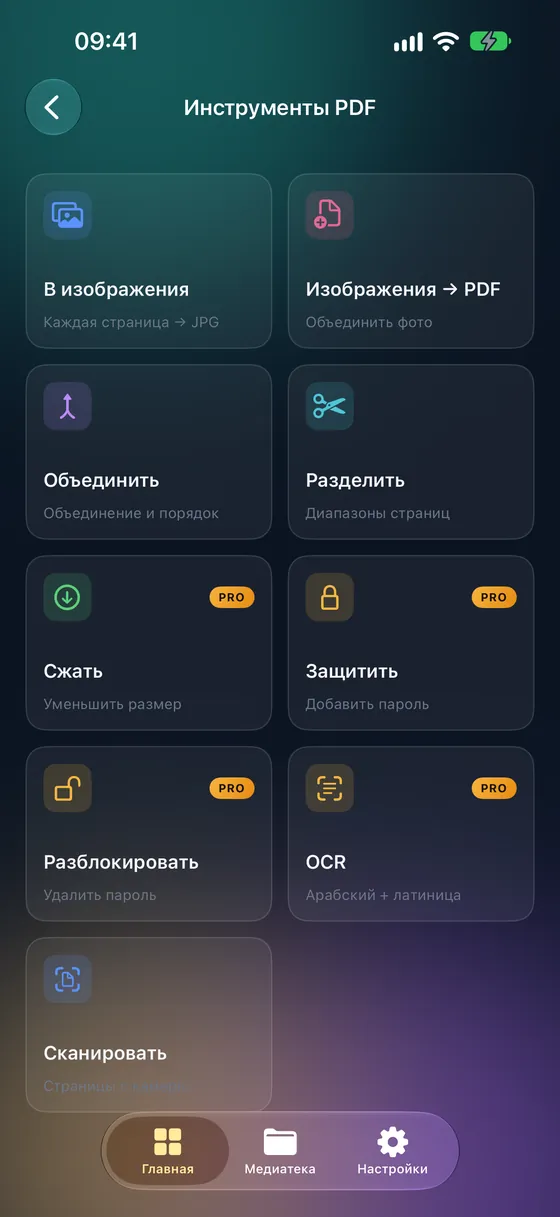
Шаг за шагом
- 01
Откройте «Объединить PDF»
Откройте Fileroom и перейдите в «Инструменты PDF» › «Объединить PDF».
- 02
Добавьте PDF
Выберите файлы для объединения в медиатеке, «Файлах» или iCloud Drive.
- 03
Задайте порядок
Перетащите файлы в том порядке, в котором они должны идти в итоговом документе.
- 04
Объедините
Нажмите «Объединить». Готовый PDF сохранится в медиатеку.
Советы
- Ставьте титульную страницу или анкету первой — документ читают сверху вниз.
- Сначала отсканируйте бумажные страницы в PDF, а потом объедините их с электронными файлами.
- Сожмите итоговый файл, если у формы загрузки есть ограничение по размеру.
- Исходные PDF не меняются.
Частые вопросы
- Объединение PDF бесплатное?
- Объединение входит в Fileroom Pro (навсегда или по подписке).
- Можно ли объединить фото и PDF?
- Сначала превратите фото в PDF через «Инструменты PDF» › «Изображения в PDF», а затем объедините его с остальными PDF.
- PDF куда-то загружаются?
- Нет. Объединение выполняется на вашем устройстве.
Другие инструкции
Похожие конвертации
Попробуйте Fileroom на iPhone.
iPhone и iPad в App Store — все форматы, всё на устройстве. Версия для Android — скоро.
Хотите получать новинки первыми? Присоединиться к бете в TestFlight