
PDF · На устройстве
PDF в JPEGна iPhone и iPad.
Нужна страница PDF в виде картинки — для чата, поста в соцсетях, слайда или формы, которая принимает только изображения? Fileroom превращает каждую страницу PDF в JPEG прямо на телефоне, никуда не отправляя документ.
Бесплатная загрузка — без аккаунта и загрузок файлов.
Зачем конвертировать PDF в JPEG?
- Отправьте одну страницу в мессенджер или соцсеть.
- Вставляйте страницы в презентации, заметки и фоторедакторы.
- Загружайте в формы, которые принимают только изображения.
- Договоры и выписки никогда не покидают устройство.
Как конвертировать PDF в JPEG
- 01
Выберите PDF
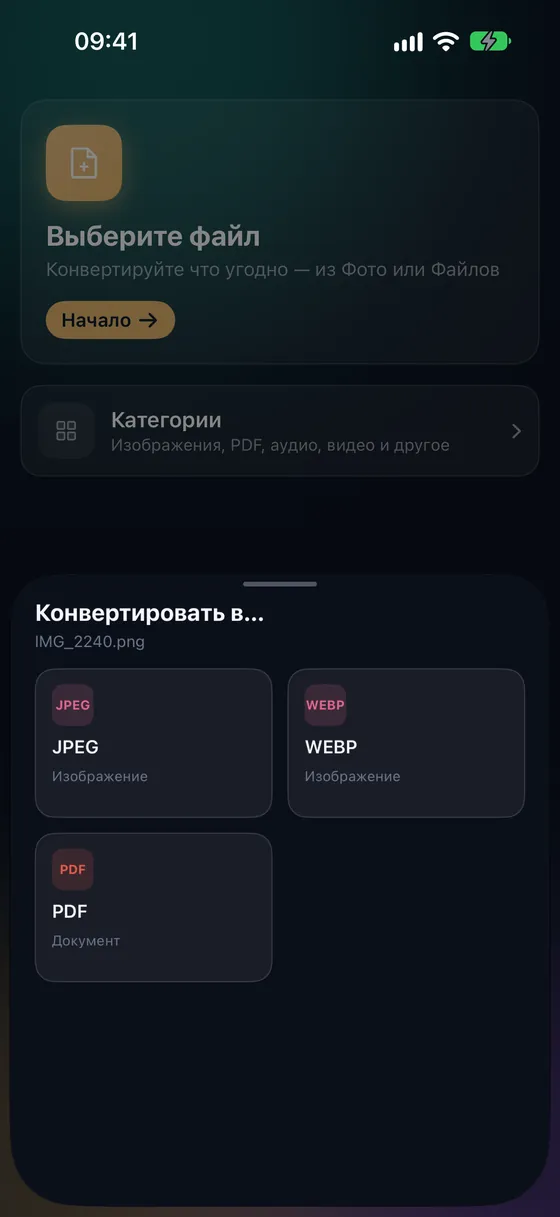
Откройте Fileroom, нажмите «Выберите файл» и выберите PDF — или перейдите в Инструменты PDF › Конвертировать в изображения.
- 02
Нажмите JPEG
Выберите JPEG. Каждая страница станет отдельным изображением в высоком разрешении, чтобы текст оставался читаемым.
- 03
Сохраните или отправьте
Изображения сохранятся в медиатеке. Отправьте их или сохраните в «Фото».
Частые вопросы
- Каждая страница станет изображением?
- Да — Fileroom создаёт по одному JPEG на страницу, пронумерованному по порядку страниц.
- Можно ли конвертировать PDF с паролем?
- Сначала снимите защиту через Инструменты PDF › Удалить пароль (Fileroom Pro), используя пароль, который вы знаете.
- PDF куда-то загружается?
- Нет. Страницы обрабатываются на устройстве — это работает даже в авиарежиме.
Похожие конвертации
Попробуйте Fileroom на iPhone.
iPhone и iPad в App Store — все форматы, всё на устройстве. Версия для Android — скоро.
Хотите получать новинки первыми? Присоединиться к бете в TestFlight