
使い方ガイド · 端末内
iPhoneで7Zファイルを開く方法
7-Zipの7Zアーカイブは圧縮率が高いものの、iPhoneの「ファイル」Appでは開けません。Fileroomは7Zを端末内で展開し、7Z、ZIP、TARのアーカイブを作成することもできます。
無料ダウンロード——アカウントもアップロードも不要。
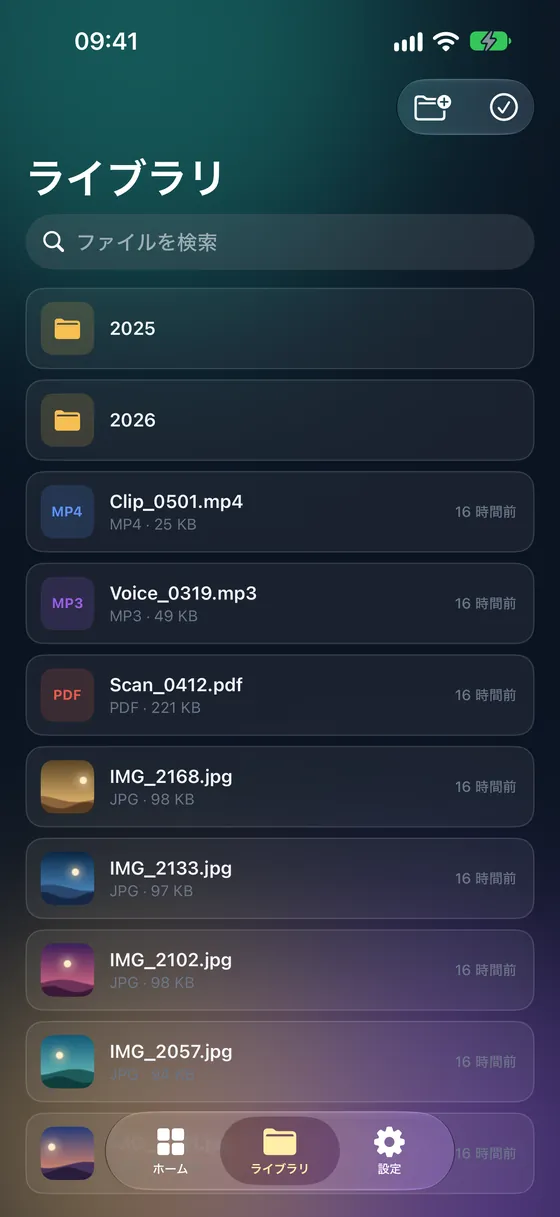
ステップごとの手順
- 01
「アーカイブを展開」を開く
Fileroomを開き、「アーカイブ」をタップして「アーカイブを展開」を選びます。
- 02
7Zを選ぶ
「ファイル」またはiCloud Driveから .7z ファイルを選ぶか、ほかのAppからFileroomに共有します。
- 03
展開
「展開」をタップ。中身がライブラリに保存されます。
ヒント
- 同じファイルなら、7ZはたいていZIPより小さくなります。
- 7Zで送り返すなら、「アーカイブ › アーカイブを作成」で7Zを選びましょう。
- 7-Zipを持っていない相手には、「アーカイブ › アーカイブを変換」で7ZをZIPに変換しましょう。
- 展開は端末内で行われ、何もアップロードされません。
よくある質問
- 7Zファイルを開くのは無料ですか?
- はい。アーカイブの展開はFileroomの無料版に含まれています。
- Fileroomではほかにどんなアーカイブ形式を開けますか?
- ZIP、TAR(.tar.gz、.tar.bz2を含む)、GZ、BZ2、7Z、RARです。
ほかのガイド
関連する変換
iPhoneでFileroomを試そう。
iPhone・iPad版はApp Storeで配信中——すべての形式を端末内で。Android版は近日公開。
新機能をいち早く試したい方は TestFlightベータに参加