
使い方ガイド · 端末内
iPhoneでRARファイルを開く方法
「ファイル」AppはZIPは開けても、RARは開けません。FileroomならRARアーカイブをiPhone上でそのまま展開できるので、中の写真、書類、ビデオを取り出せます——オンラインの解凍サイトにアーカイブをアップロードする必要はありません。
無料ダウンロード——アカウントもアップロードも不要。
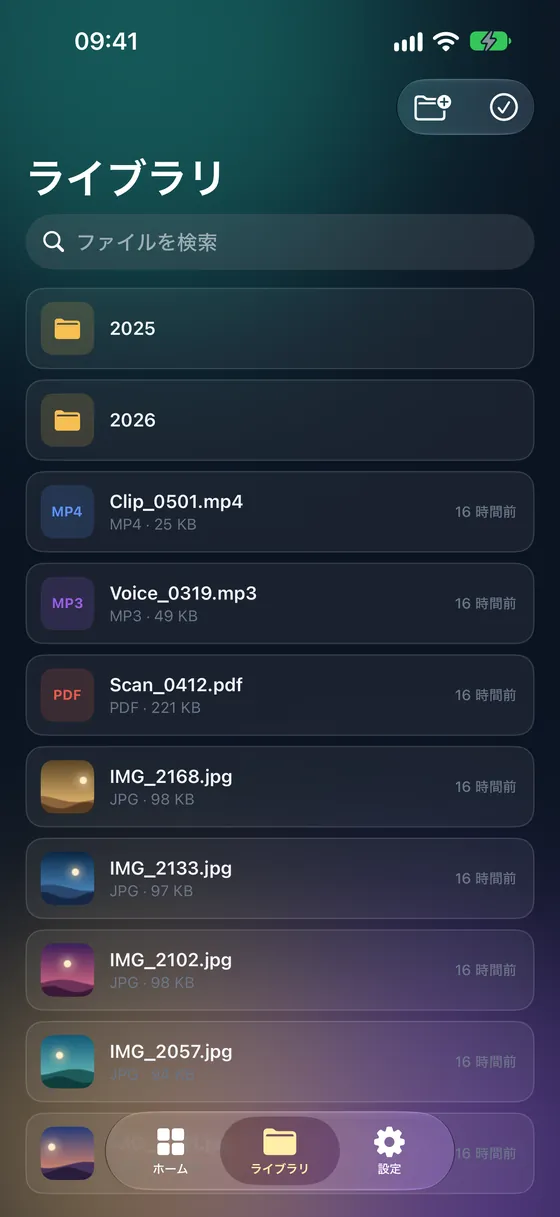
ステップごとの手順
- 01
「アーカイブを展開」を開く
Fileroomを開き、「アーカイブ」をタップして「アーカイブを展開」を選びます。
- 02
RARを選ぶ
「ファイル」、iCloud Drive、ダウンロードから .rar ファイルを選びます——メールやSafariからFileroomに共有することもできます。
- 03
展開
「展開」をタップ。中のファイルがライブラリに保存されます。
- 04
ファイルを使う
開く、共有する、変換する——たとえばMKVをMP4に、HEICをJPEGに。
ヒント
- メール、Safari、チャットAppからRARを直接Fileroomに共有できます。
- 転送する必要があるなら、「アーカイブ › アーカイブを変換」でZIPに変換しましょう。
- 展開したファイルは「ファイル」Appにも表示されます。
- 何もアップロードされない——プライベートなアーカイブにも安心です。
よくある質問
- iPhoneでRARファイルを開けないのはなぜ?
- Appleの「ファイル」AppはZIPアーカイブにしか対応していません。RARにはFileroomのような別のAppが必要です。
- RARの展開は無料ですか?
- はい。アーカイブの展開はFileroomの無料版に含まれています。
- FileroomでRARファイルを作成できますか?
- いいえ——RARは読み込みしかできない独自形式です。代わりに、FileroomではZIP、7Z、TARのアーカイブを作成できます。
ほかのガイド
関連する変換
iPhoneでFileroomを試そう。
iPhone・iPad版はApp Storeで配信中——すべての形式を端末内で。Android版は近日公開。
新機能をいち早く試したい方は TestFlightベータに参加