
使い方ガイド · 端末内
iPhoneでPDFにパスワードをかける方法
給与明細、診療記録、契約書、身分証——保護せずに送るべきではない書類もあります。FileroomはiPhone上でPDFにパスワードを追加し、それを知っている人だけが開けるようにします。
Fileroom Proに含まれます——買い切りまたはサブスクリプション。
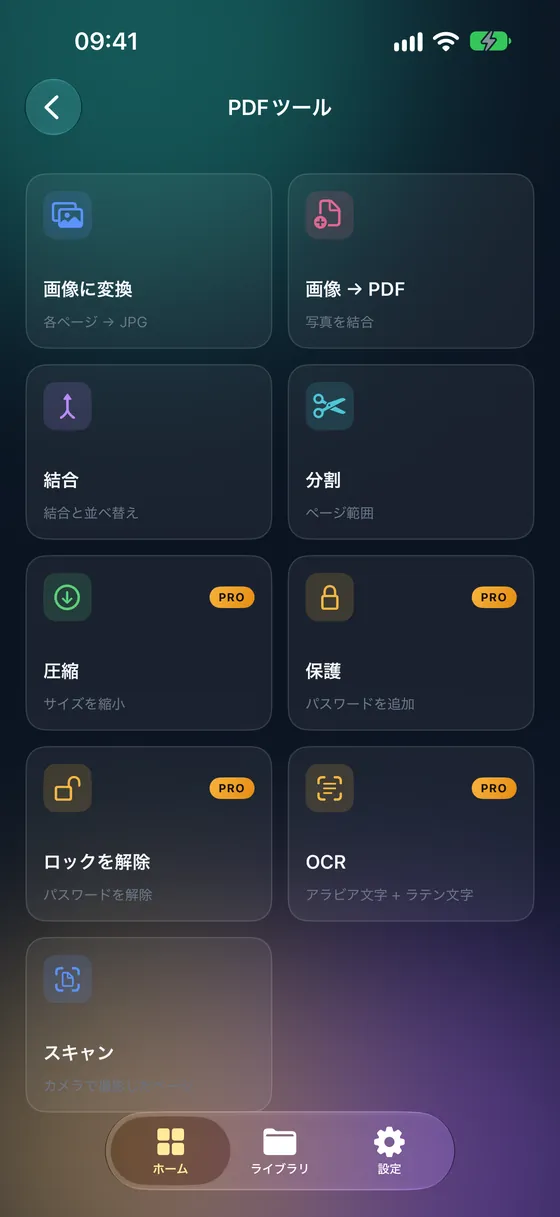
ステップごとの手順
- 01
「パスワードで保護」を開く
Fileroomを開き、「PDFツール › パスワードで保護」に進みます。
- 02
PDFを選ぶ
ライブラリ、「ファイル」、またはiCloud Driveから書類を選びます。
- 03
パスワードを設定
覚えておける強力なパスワードを入力します——Fileroomではパスワードを復元できません。
- 04
保存
「保護」をタップ。パスワード付きのコピーがライブラリに保存されます。
ヒント
- パスワードはファイルとは別の手段で伝えましょう。
- 長いパスワードを使いましょう——短いフレーズなら覚えやすく、推測されにくくなります。
- 保護していない元のファイルは安全な場所に保管するか、削除しましょう。
- どのPDFリーダーでも、開く前にパスワードを求められます。
よくある質問
- この機能は無料ですか?
- パスワード保護はFileroom Proの機能です(買い切りまたはサブスクリプション)。
- パスワードを忘れたらどうなりますか?
- 復元はできません——Fileroomにも、ほかの誰にもできません。パスワードの控えを安全な場所に保管してください。
- あとからパスワードを外せますか?
- はい——「PDFツール › パスワードを解除」で、設定したパスワードを入力してください。
ほかのガイド
関連する変換
iPhoneでFileroomを試そう。
iPhone・iPad版はApp Storeで配信中——すべての形式を端末内で。Android版は近日公開。
新機能をいち早く試したい方は TestFlightベータに参加