
PDF · Sul dispositivo
Da JPEG a PDFsu iPhone e iPad.
Candidature, portali per i visti e sistemi HR spesso pretendono un PDF, anche per una sola foto di un documento. Fileroom trasforma un JPG in PDF sul telefono, così i tuoi documenti d’identità e le tue pratiche non passano mai da un convertitore online.
Download gratuito: nessun account, nessun caricamento.
Perché convertire da JPEG a PDF?
- Molti portali accettano solo caricamenti in PDF.
- Un PDF si stampa con un formato pagina prevedibile.
- Passaporti, documenti d’identità e ricevute restano privati sul dispositivo.
- Funziona offline: comodo allo sportello o in giro.
Come convertire da JPEG a PDF
- 01
Scegli la foto
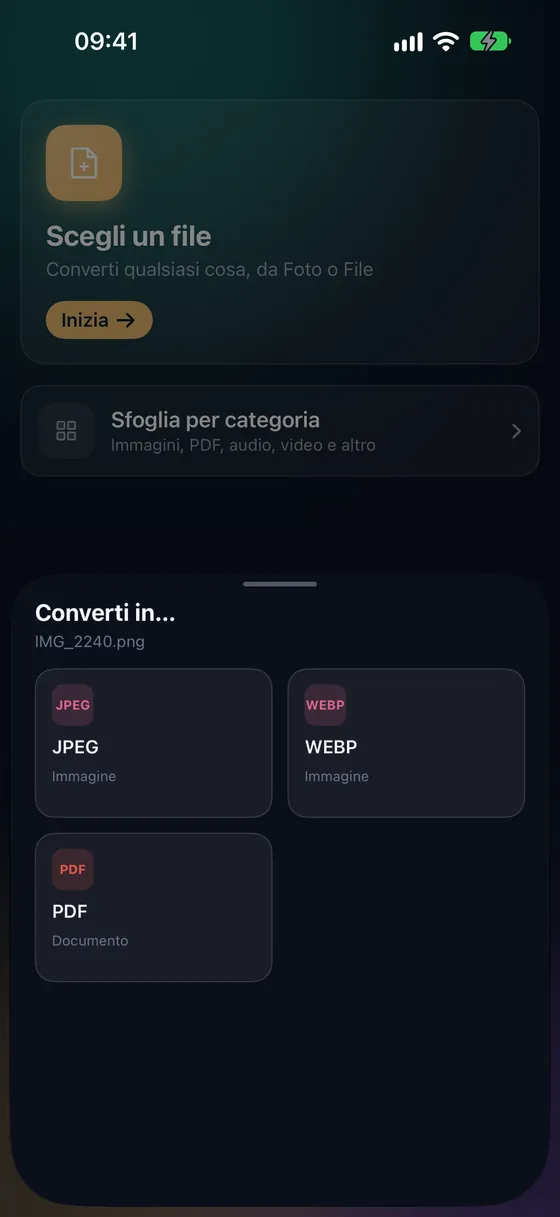
Apri Fileroom, tocca Scegli un file e seleziona il JPG da Foto o File.
- 02
Tocca PDF
Scegli PDF dall’elenco dei formati.
- 03
Converti
Tocca Converti. Il PDF viene salvato nella libreria, pronto da caricare o inviare via email.
Domande frequenti
- Come metto più foto in un unico PDF?
- Usa Strumenti PDF › Immagini in PDF. Seleziona le foto, imposta l’ordine e scegli un formato pagina: Automatico, A4 o Letter.
- Posso scansionare un documento cartaceo invece di fotografarlo?
- Sì: Strumenti PDF › Scansiona documenti rileva i bordi, raddrizza la pagina e salva un PDF pulito.
- Funziona anche con HEIC o PNG?
- Sì. Immagini in PDF accetta JPEG, PNG e HEIC, anche mescolati.
Conversioni correlate
Prova Fileroom sul tuo iPhone.
iPhone e iPad su App Store: tutti i formati, tutto sul dispositivo. Android in arrivo.
Vuoi le novità in anteprima? Partecipa alla beta su TestFlight