
PDF · Sul dispositivo
Da Immagini a PDFsu iPhone e iPad.
Scontrini, foto dei documenti, lavagne, screenshot: moduli e portali li vogliono in un solo PDF. Fileroom lo crea sul telefono, nell’ordine che scegli e senza caricare nulla.
Download gratuito: nessun account, nessun caricamento.
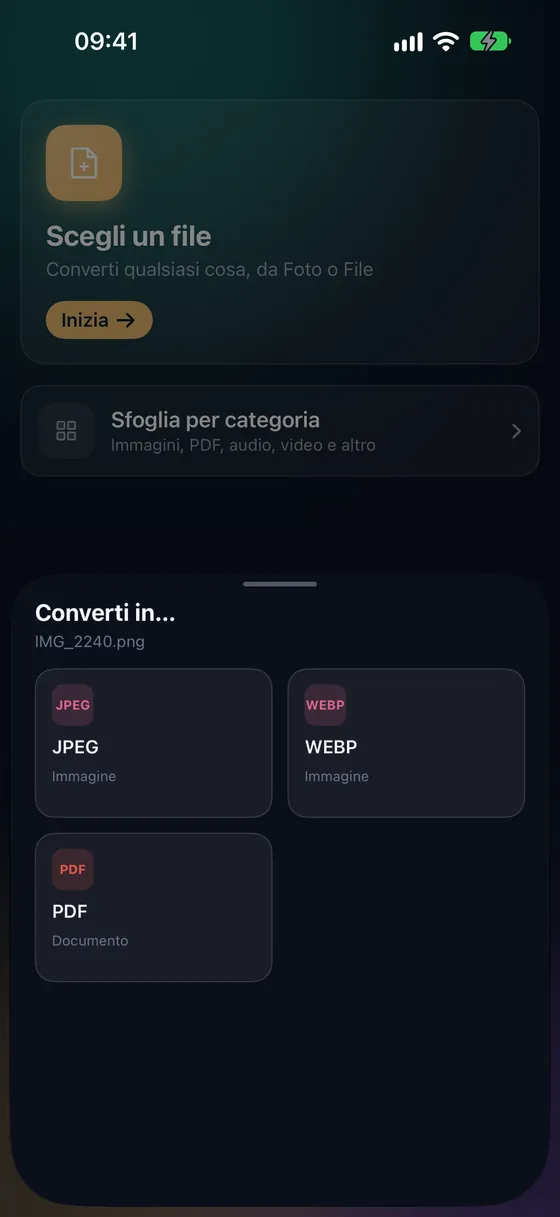
Perché convertire da Immagini a PDF?
- Allegare un file è più semplice di una pila di foto.
- Le pagine restano nell’ordine che imposti.
- Scegli il formato pagina (Automatico, A4 o Letter) per la stampa o i moduli.
- Documenti, scontrini e moduli non raggiungono mai un server.
Come convertire da Immagini a PDF
- 01
Apri Immagini in PDF
Vai in Strumenti PDF › Immagini in PDF e scegli le foto da Foto o File.
- 02
Imposta l’ordine
Disponi le pagine nell’ordine che preferisci.
- 03
Scegli il formato e salva
Automatico mantiene la forma di ogni immagine; A4 e Letter si adattano alla carta standard. Il PDF viene salvato nella libreria.
Domande frequenti
- Posso mescolare HEIC, JPEG e PNG?
- Sì: Fileroom li unisce tutti in un PDF alla risoluzione originale.
- Come scansiono documenti cartacei?
- Usa Strumenti PDF › Scansiona documenti. Fileroom rileva i bordi, corregge la prospettiva e crea il PDF in un solo passaggio.
- Il PDF sarà pesante?
- Le foto a piena risoluzione producono PDF pesanti. Usa poi Comprimi PDF (Fileroom Pro) per ridurlo.
Conversioni correlate
Prova Fileroom sul tuo iPhone.
iPhone e iPad su App Store: tutti i formati, tutto sul dispositivo. Android in arrivo.
Vuoi le novità in anteprima? Partecipa alla beta su TestFlight