
Guida pratica · Sul dispositivo
Come proteggere un PDF con password su iPhone
Buste paga, referti medici, contratti, documenti d’identità: alcuni documenti non dovrebbero viaggiare senza protezione. Fileroom aggiunge una password a un PDF sull’iPhone, così può aprirlo solo chi la conosce.
Incluso in Fileroom Pro: A vita o abbonamento.
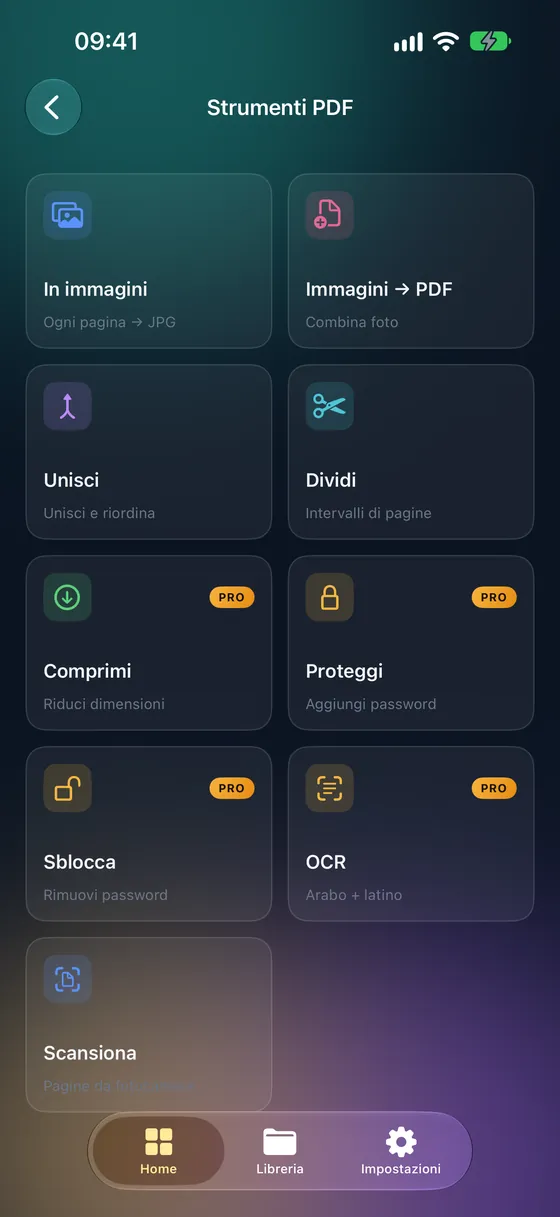
Passo dopo passo
- 01
Apri Proteggi con password
Apri Fileroom e vai su Strumenti PDF › Proteggi con password.
- 02
Scegli il PDF
Seleziona il documento dalla libreria, da File o da iCloud Drive.
- 03
Imposta la password
Scrivi una password robusta che ricorderai: Fileroom non può recuperarla per te.
- 04
Salva
Tocca Proteggi. Una copia protetta da password viene salvata nella libreria.
Consigli
- Invia la password tramite un canale diverso da quello del file.
- Usa una password lunga: una breve frase è più facile da ricordare e più difficile da indovinare.
- Conserva l’originale non protetto in un posto sicuro, oppure eliminalo.
- Qualsiasi lettore PDF chiederà la password prima di aprirlo.
Domande frequenti
- Questa funzione è gratis?
- La protezione con password fa parte di Fileroom Pro (A vita o abbonamento).
- E se dimentico la password?
- Non può essere recuperata, né da Fileroom né da nessun altro. Conserva una copia della password in un posto sicuro.
- Posso rimuovere la password in seguito?
- Sì: usa Strumenti PDF › Rimuovi password con la password che hai impostato.
Altre guide
Conversioni correlate
Prova Fileroom sul tuo iPhone.
iPhone e iPad su App Store: tutti i formati, tutto sul dispositivo. Android in arrivo.
Vuoi le novità in anteprima? Partecipa alla beta su TestFlight