
Guida pratica · Sul dispositivo
Come aprire file 7Z su iPhone
Gli archivi 7Z di 7-Zip comprimono molto bene, ma l’app File dell’iPhone non riesce ad aprirli. Fileroom estrae i 7Z sul dispositivo e sa anche creare archivi 7Z, ZIP e TAR.
Download gratuito: nessun account, nessun caricamento.
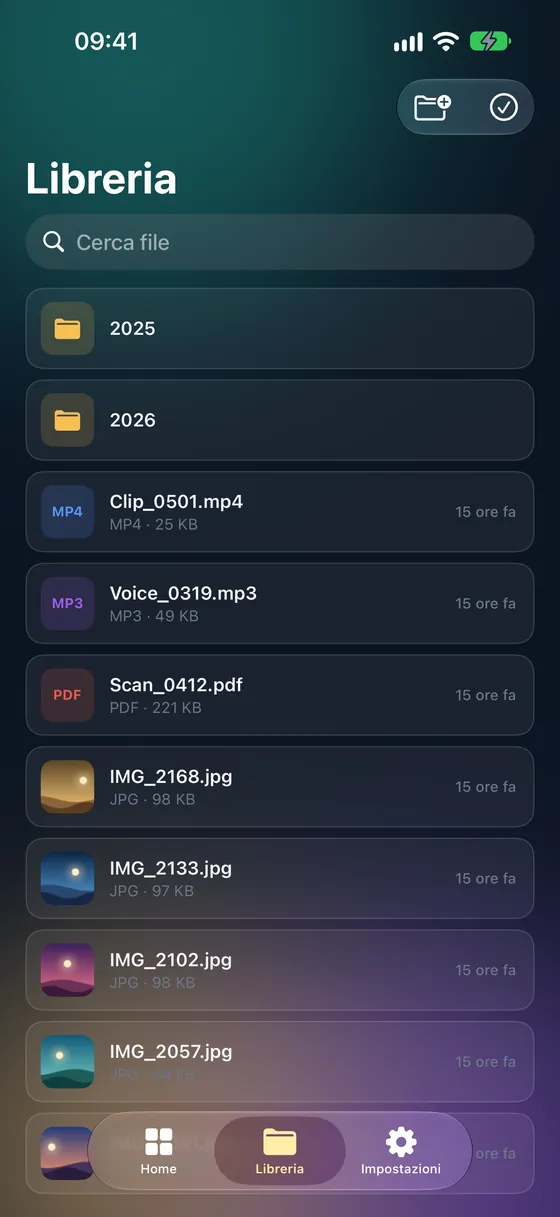
Passo dopo passo
- 01
Apri Estrai archivio
Apri Fileroom, tocca Archivi e scegli Estrai archivio.
- 02
Scegli il 7Z
Seleziona il file .7z da File o iCloud Drive, oppure condividilo con Fileroom da un’altra app.
- 03
Estrai
Tocca Estrai. Il contenuto viene salvato nella libreria.
Consigli
- A parità di file, un 7Z è di solito più piccolo di uno ZIP.
- Per rimandare i file in formato 7Z, usa Archivi › Crea archivio e scegli 7Z.
- Converti un 7Z in ZIP con Archivi › Converti archivio per chi non ha 7-Zip.
- L’estrazione avviene sul dispositivo: non viene caricato nulla.
Domande frequenti
- Aprire file 7Z è gratis?
- Sì. L’estrazione degli archivi è inclusa nella versione gratuita di Fileroom.
- Quali altri formati di archivio apre Fileroom?
- ZIP, TAR (compresi .tar.gz e .tar.bz2), GZ, BZ2, 7Z e RAR.
Altre guide
Conversioni correlate
Prova Fileroom sul tuo iPhone.
iPhone e iPad su App Store: tutti i formati, tutto sul dispositivo. Android in arrivo.
Vuoi le novità in anteprima? Partecipa alla beta su TestFlight