
Guida pratica · Sul dispositivo
Come rimuovere la password da un PDF su iPhone
Estratti conto e bollette arrivano spesso protetti da password. Se la conosci, Fileroom salva una copia sbloccata sull’iPhone, così puoi aprirla, unirla o stamparla senza digitare di nuovo la password.
Incluso in Fileroom Pro: A vita o abbonamento.
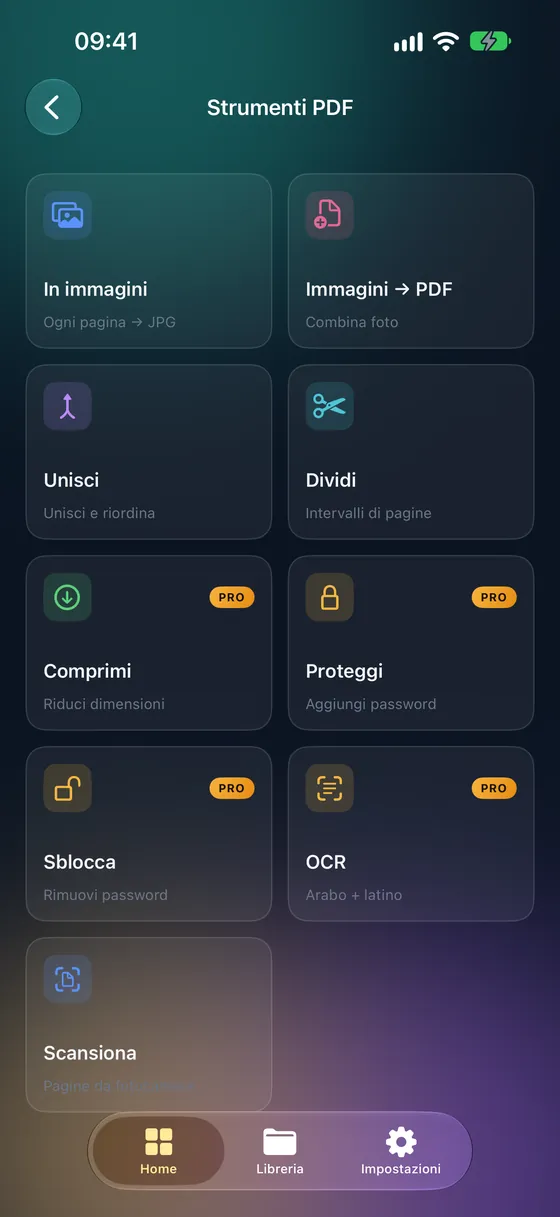
Passo dopo passo
- 01
Apri Rimuovi password
Apri Fileroom e vai su Strumenti PDF › Rimuovi password.
- 02
Scegli il PDF
Seleziona il documento protetto.
- 03
Inserisci la password
Digita la password attuale del PDF.
- 04
Salva la copia sbloccata
Fileroom salva nella libreria una copia senza password.
Consigli
- Prima sblocca il PDF, poi uniscilo, dividilo o comprimilo.
- Conserva le copie sbloccate dei documenti sensibili in una cartella privata.
- Il PDF protetto originale resta com’è.
Domande frequenti
- Fileroom può sbloccare un PDF senza la password?
- No. Ti serve la password attuale: Fileroom non forza né aggira le password dei PDF.
- Questa funzione è gratis?
- La rimozione delle password fa parte di Fileroom Pro (A vita o abbonamento).
Altre guide
Conversioni correlate
Prova Fileroom sul tuo iPhone.
iPhone e iPad su App Store: tutti i formati, tutto sul dispositivo. Android in arrivo.
Vuoi le novità in anteprima? Partecipa alla beta su TestFlight