
Пошаговая инструкция · На устройстве
Как защитить PDF паролем на iPhone
Расчётные листки, медицинские документы, договоры, удостоверения — некоторые документы нельзя отправлять без защиты. Fileroom ставит пароль на PDF прямо на iPhone, и открыть файл сможет только тот, кто его знает.
Входит в Fileroom Pro — навсегда или по подписке.
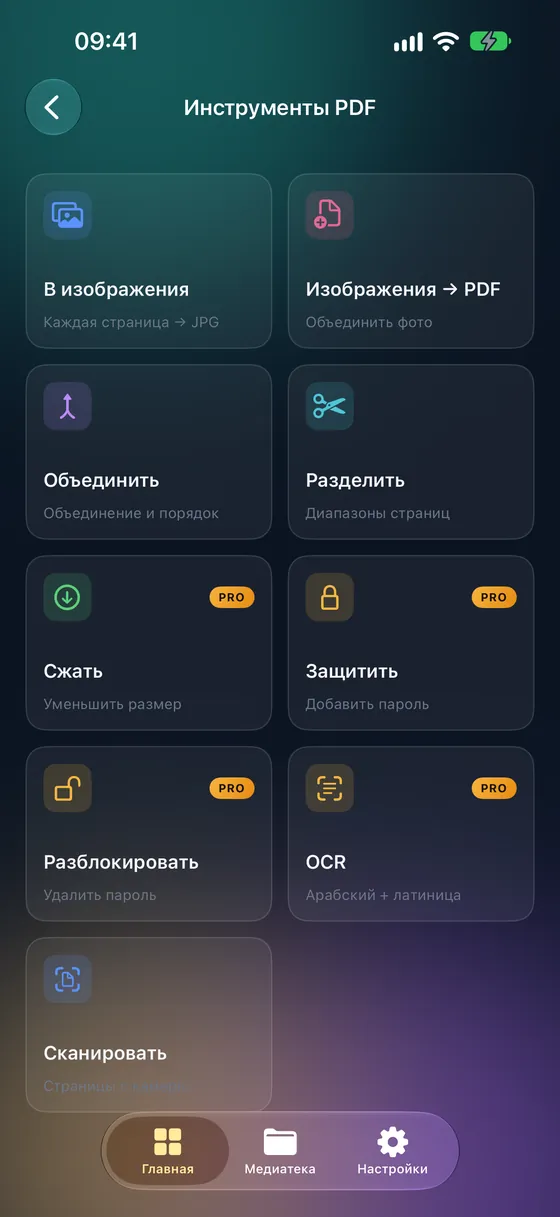
Шаг за шагом
- 01
Откройте «Защитить паролем»
Откройте Fileroom и перейдите в «Инструменты PDF» › «Защитить паролем».
- 02
Выберите PDF
Выберите документ в медиатеке, «Файлах» или iCloud Drive.
- 03
Задайте пароль
Введите надёжный пароль, который вы запомните, — Fileroom не сможет восстановить его за вас.
- 04
Сохраните
Нажмите «Защитить». Защищённая паролем копия сохранится в медиатеку.
Советы
- Отправляйте пароль по другому каналу, не вместе с файлом.
- Используйте длинный пароль — короткую фразу легче запомнить и труднее угадать.
- Храните незащищённый оригинал в надёжном месте или удалите его.
- Любая программа для PDF запросит пароль перед открытием.
Частые вопросы
- Эта функция бесплатная?
- Защита паролем входит в Fileroom Pro (навсегда или по подписке).
- Что, если я забуду пароль?
- Восстановить его нельзя — ни Fileroom, ни кому-либо ещё. Сохраните копию пароля в надёжном месте.
- Можно ли потом снять пароль?
- Да — используйте «Инструменты PDF» › «Удалить пароль» с тем паролем, который вы задали.
Другие инструкции
Похожие конвертации
Попробуйте Fileroom на iPhone.
iPhone и iPad в App Store — все форматы, всё на устройстве. Версия для Android — скоро.
Хотите получать новинки первыми? Присоединиться к бете в TestFlight