
Guía práctica · En el dispositivo
Cómo proteger un PDF con contraseña en iPhone
Nóminas, informes médicos, contratos, documentos de identidad: hay documentos que no deberían viajar sin protección. Fileroom añade una contraseña a un PDF en tu iPhone para que solo pueda abrirlo quien la conozca.
Incluido en Fileroom Pro: De por vida o suscripción.
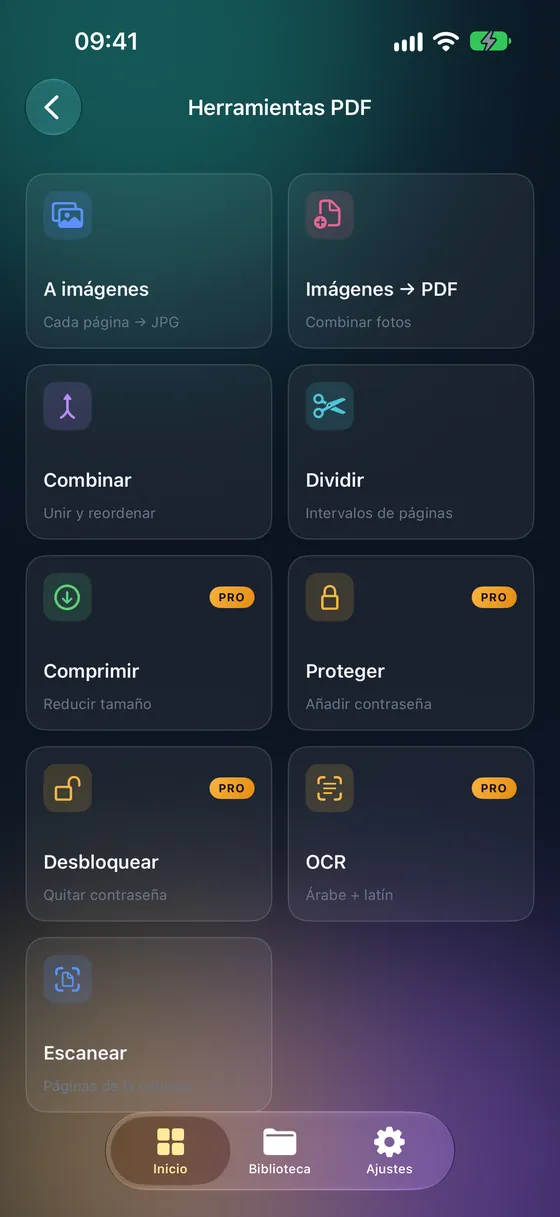
Paso a paso
- 01
Abre Proteger con contraseña
Abre Fileroom y ve a Herramientas PDF › Proteger con contraseña.
- 02
Elige el PDF
Selecciona el documento en tu biblioteca, en Archivos o en iCloud Drive.
- 03
Define la contraseña
Escribe una contraseña segura que puedas recordar: Fileroom no puede recuperarla por ti.
- 04
Guarda
Toca Proteger. Se guarda en tu biblioteca una copia protegida con contraseña.
Consejos
- Envía la contraseña por un canal distinto al del archivo.
- Usa una contraseña larga: una frase corta es más fácil de recordar y más difícil de adivinar.
- Guarda el original sin protección en un lugar seguro, o elimínalo.
- Cualquier lector de PDF pedirá la contraseña antes de abrirlo.
Preguntas frecuentes
- ¿Esta función es gratis?
- La protección con contraseña forma parte de Fileroom Pro (De por vida o suscripción).
- ¿Y si olvido la contraseña?
- No se puede recuperar, ni Fileroom ni nadie puede hacerlo. Guarda una copia de la contraseña en un lugar seguro.
- ¿Puedo quitar la contraseña más adelante?
- Sí: usa Herramientas PDF › Quitar contraseña con la contraseña que definiste.
Más guías
Conversiones relacionadas
Prueba Fileroom en tu iPhone.
iPhone y iPad en el App Store: todos los formatos, todo en el dispositivo. Android, próximamente.
¿Quieres las novedades antes que nadie? Únete a la beta de TestFlight