
Anleitung · Auf dem Gerät
PDF auf dem iPhone mit Passwort schützen – so geht’s
Gehaltsabrechnungen, Arztbefunde, Verträge, Ausweise — manche Dokumente sollten nicht ungeschützt unterwegs sein. Fileroom versieht ein PDF auf deinem iPhone mit einem Passwort, sodass es nur öffnen kann, wer es kennt.
In Fileroom Pro enthalten — Lebenslang oder Abo.
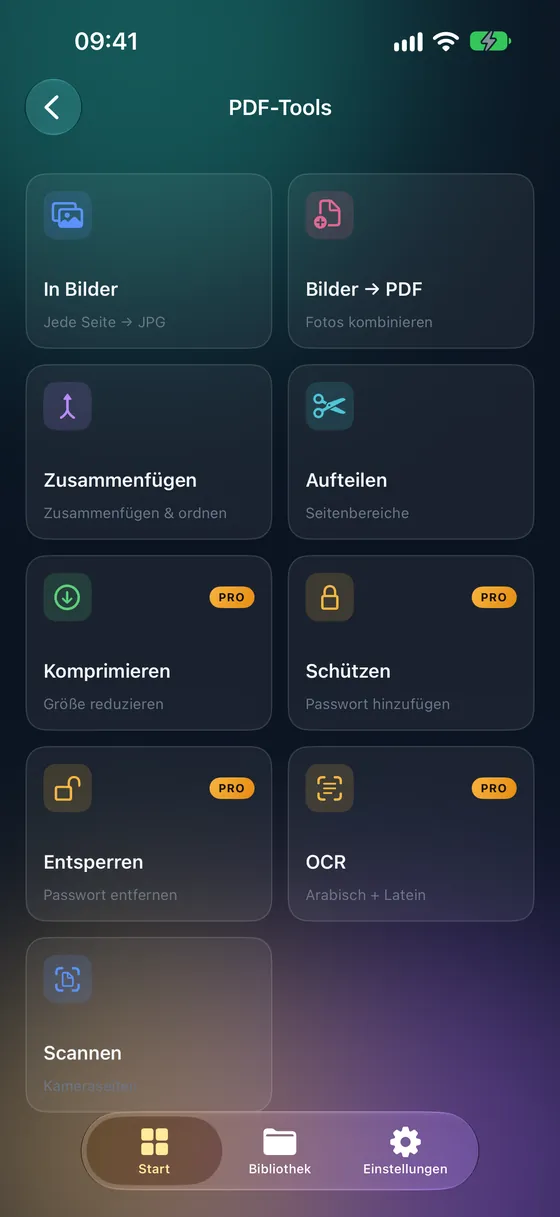
Schritt für Schritt
- 01
Mit Passwort schützen öffnen
Öffne Fileroom und gehe zu PDF-Tools › Mit Passwort schützen.
- 02
PDF auswählen
Wähle das Dokument aus deiner Bibliothek, aus Dateien oder iCloud Drive.
- 03
Passwort festlegen
Gib ein starkes Passwort ein, das du dir merken kannst — Fileroom kann es nicht für dich wiederherstellen.
- 04
Sichern
Tippe auf Schützen. Eine passwortgeschützte Kopie wird in deiner Bibliothek gesichert.
Tipps
- Schick das Passwort über einen anderen Kanal als die Datei.
- Nimm ein langes Passwort — ein kurzer Satz ist leichter zu merken und schwerer zu erraten.
- Bewahre das ungeschützte Original sicher auf oder lösche es.
- Jeder PDF-Reader fragt vor dem Öffnen nach dem Passwort.
Häufige Fragen
- Ist diese Funktion gratis?
- Der Passwortschutz gehört zu Fileroom Pro (Lebenslang oder Abo).
- Was, wenn ich das Passwort vergesse?
- Es lässt sich nicht wiederherstellen — weder von Fileroom noch von jemand anderem. Bewahre eine Kopie des Passworts sicher auf.
- Kann ich das Passwort später wieder entfernen?
- Ja — mit PDF-Tools › Passwort entfernen und dem Passwort, das du festgelegt hast.
Weitere Anleitungen
Ähnliche Konvertierungen
Probier Fileroom auf deinem iPhone.
iPhone und iPad im App Store — alle Formate, alles auf dem Gerät. Android folgt bald.
Neue Funktionen vor allen anderen? Zur TestFlight-Beta