
Guia prático · No aparelho
Como proteger um PDF com senha no iPhone
Holerites, exames médicos, contratos, documentos de identidade — alguns arquivos não deveriam circular sem proteção. O Fileroom adiciona uma senha a um PDF no seu iPhone, para que só quem a conhece consiga abri-lo.
Incluído no Fileroom Pro — Vitalício ou assinatura.
Passo a passo
- 01
Abra Proteger com senha
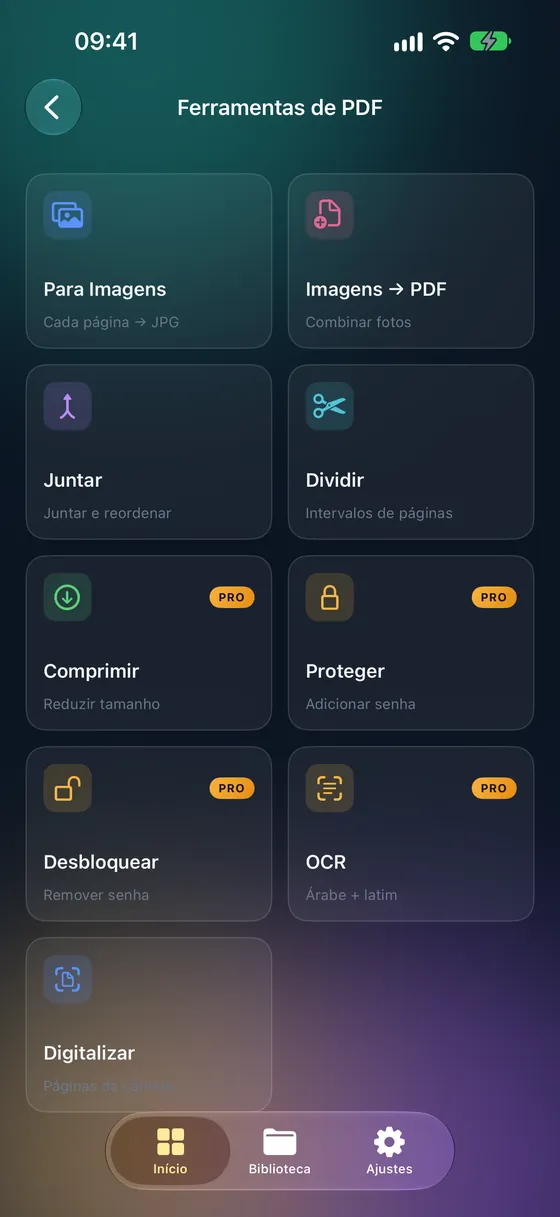
Abra o Fileroom e vá em Ferramentas de PDF › Proteger com senha.
- 02
Escolha o PDF
Selecione o documento na sua biblioteca, no Arquivos ou no iCloud Drive.
- 03
Defina a senha
Digite uma senha forte de que você vá se lembrar — o Fileroom não consegue recuperá-la para você.
- 04
Salve
Toque em Proteger. Uma cópia protegida por senha é salva na sua biblioteca.
Dicas
- Mande a senha por um canal diferente do arquivo.
- Use uma senha longa — uma frase curta é mais fácil de lembrar e mais difícil de adivinhar.
- Guarde o original sem proteção em um lugar seguro, ou apague-o.
- Qualquer leitor de PDF vai pedir a senha antes de abrir.
Perguntas frequentes
- Esse recurso é grátis?
- A proteção com senha faz parte do Fileroom Pro (Vitalício ou assinatura).
- E se eu esquecer a senha?
- Não dá para recuperá-la — nem o Fileroom nem ninguém consegue. Guarde uma cópia da senha em um lugar seguro.
- Posso remover a senha depois?
- Sim — use Ferramentas de PDF › Remover senha com a senha que você definiu.
Mais guias
Conversões relacionadas
Experimente o Fileroom no seu iPhone.
iPhone e iPad na App Store — todos os formatos, tudo no aparelho. Android em breve.
Quer as novidades antes de todo mundo? Participe do beta no TestFlight