
Da PDF a JPEGsu iPhone e iPad.
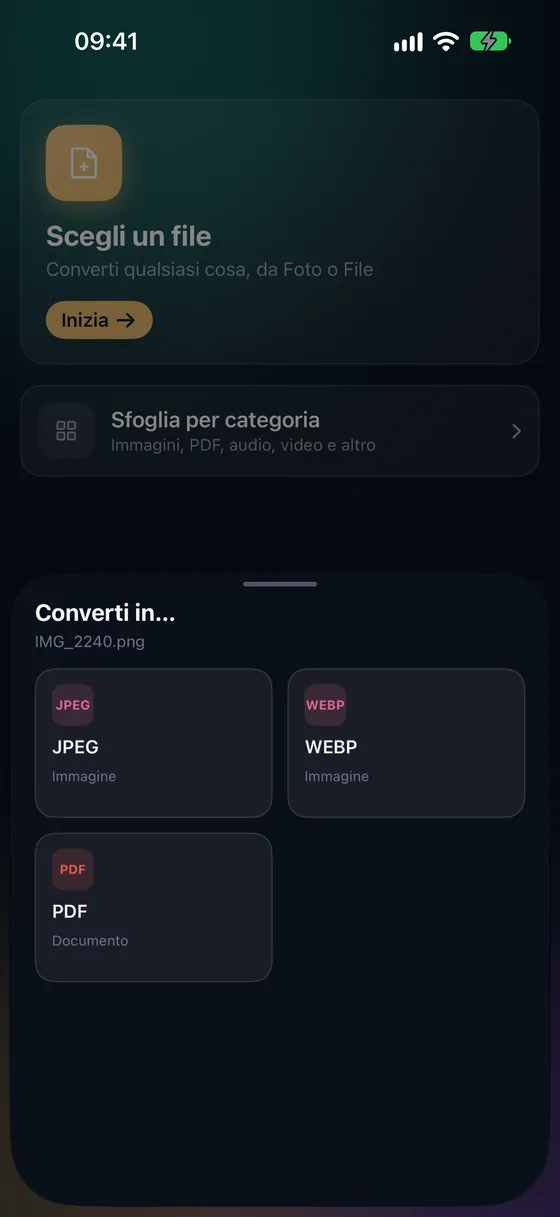
Ti serve una pagina di un PDF come immagine, per una chat, un post sui social, una slide o un modulo che accetta solo immagini? Fileroom trasforma ogni pagina di un PDF in un JPEG sul telefono, senza inviare il documento da nessuna parte.
Download gratuito: nessun account, nessun caricamento.
Perché convertire da PDF a JPEG?
- Condividi una singola pagina nelle app di messaggistica e sui social.
- Inserisci le pagine in slide, note ed editor di immagini.
- Caricale nei moduli che accettano solo immagini.
- Contratti ed estratti conto non lasciano mai il dispositivo.
Come convertire da PDF a JPEG
- 01
Scegli il PDF
Apri Fileroom, tocca Scegli un file e seleziona il PDF, oppure vai in Strumenti PDF › Converti in immagini.
- 02
Tocca JPEG
Scegli JPEG. Ogni pagina diventa un’immagine separata, resa ad alta risoluzione perché il testo resti leggibile.
- 03
Salva o condividi
Le immagini vengono salvate nella libreria. Condividile o salvale in Foto.
Domande frequenti
- Ogni pagina diventa un’immagine?
- Sì: Fileroom crea un JPEG per pagina, numerato nell’ordine delle pagine.
- Posso convertire un PDF protetto da password?
- Sbloccalo prima con Strumenti PDF › Rimuovi password (Fileroom Pro), usando la password che già conosci.
- Il PDF viene caricato?
- No. Le pagine vengono elaborate sul dispositivo: funziona anche in modalità aereo.
Conversioni correlate
Fileroom, sul tuo Mac.
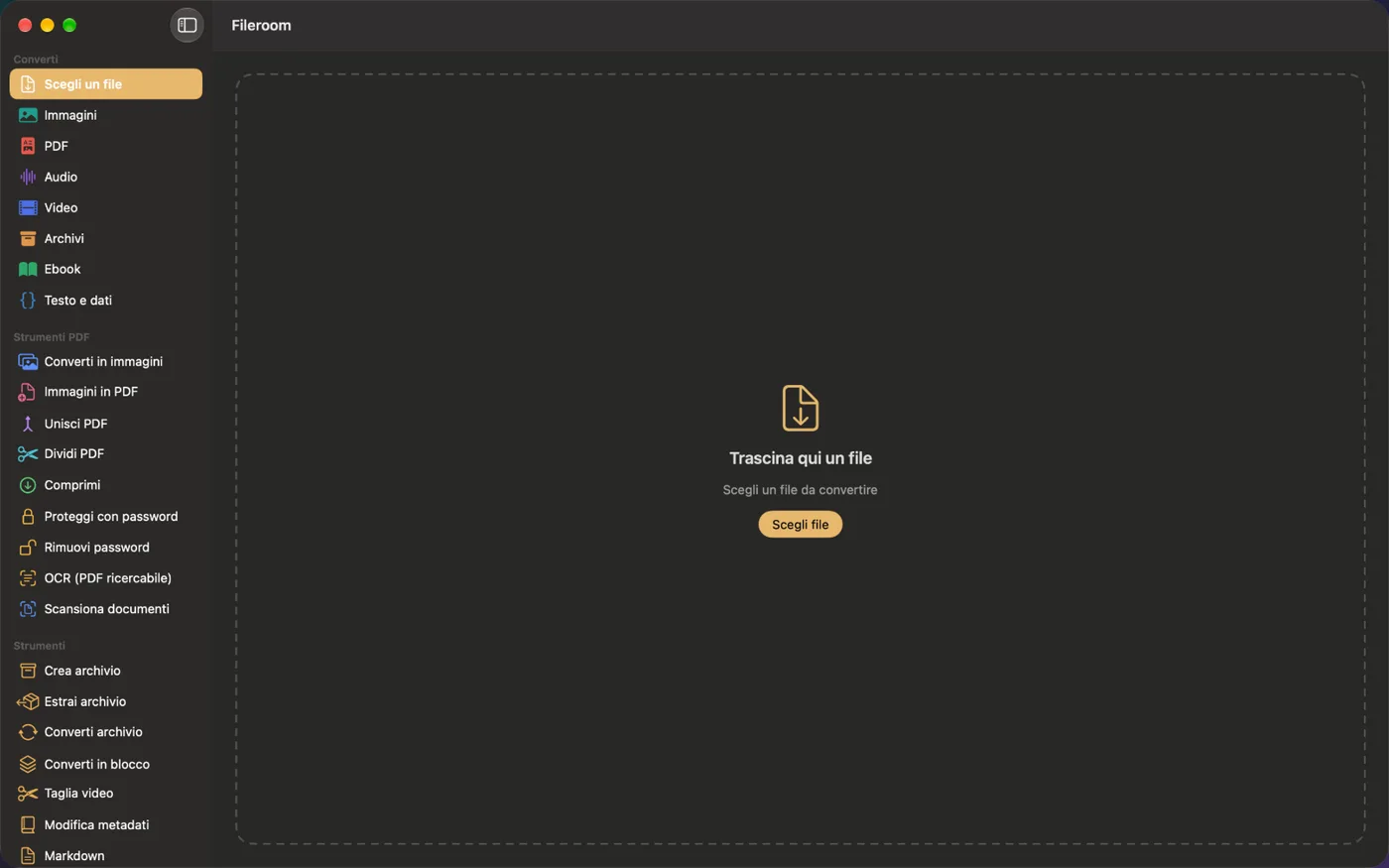
Un’app Mac nativa con tutti i convertitori e gli strumenti PDF: trascina i file nella finestra, converti intere cartelle in batch o direttamente dal Finder.
- Trascina e rilascia nella finestra
- Azione rapida del Finder
- Un solo acquisto per iPhone, iPad e Mac
Prova Fileroom sul tuo iPhone.
iPhone, iPad e Mac su App Store, Android su Google Play: tutti i formati, tutto sul dispositivo.
Vuoi le novità in anteprima? Partecipa alla beta su TestFlight
Usi Android? Scaricala da Google Play