
Guide pratique · Sur l’appareil
Comment retirer le mot de passe d’un PDF sur iPhone
Relevés bancaires et factures d’énergie arrivent souvent protégés par mot de passe. Si vous le connaissez, Fileroom enregistre une copie déverrouillée sur votre iPhone — pour l’ouvrir, la fusionner ou l’imprimer sans ressaisir le mot de passe.
Inclus dans Fileroom Pro — À vie ou abonnement.
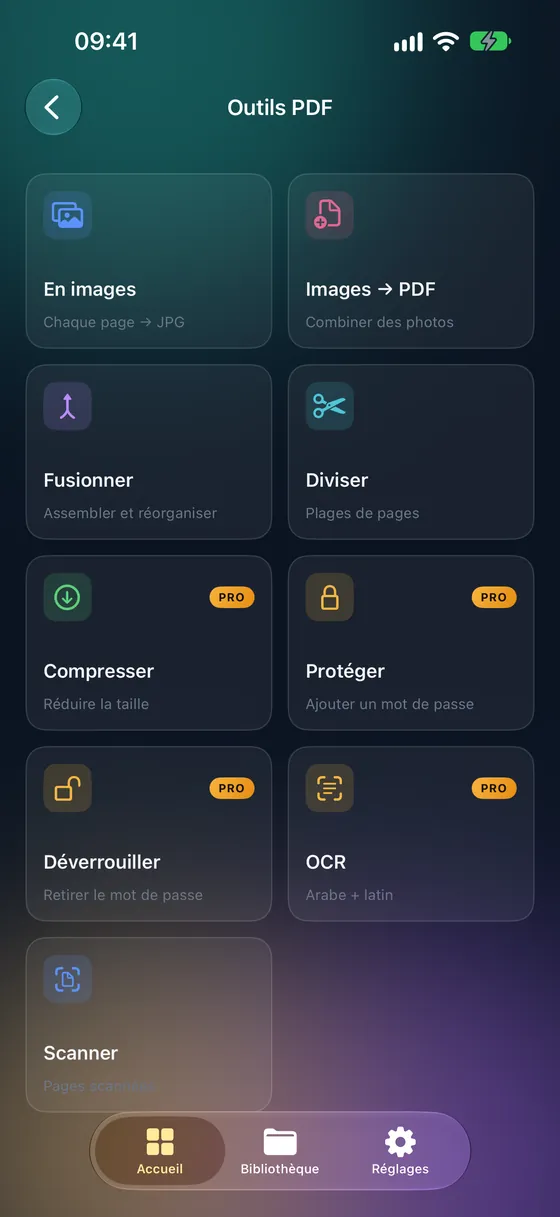
Étape par étape
- 01
Ouvrez Retirer le mot de passe
Ouvrez Fileroom et allez dans Outils PDF › Retirer le mot de passe.
- 02
Choisissez le PDF
Sélectionnez le document protégé.
- 03
Saisissez le mot de passe
Tapez le mot de passe actuel du PDF.
- 04
Enregistrez la copie déverrouillée
Fileroom enregistre une copie sans mot de passe dans votre bibliothèque.
Astuces
- Déverrouillez d’abord, puis fusionnez, divisez ou compressez le PDF.
- Rangez les copies déverrouillées de documents sensibles dans un dossier privé.
- Le PDF protégé d’origine reste tel quel.
Questions fréquentes
- Fileroom peut-il déverrouiller un PDF sans le mot de passe ?
- Non. Il vous faut le mot de passe actuel — Fileroom ne craque ni ne contourne les mots de passe PDF.
- Cette fonction est-elle gratuite ?
- Le retrait des mots de passe fait partie de Fileroom Pro (À vie ou abonnement).
Autres guides
Conversions associées
Essayez Fileroom sur votre iPhone.
iPhone et iPad sur l’App Store — tous les formats, entièrement sur l’appareil. Android bientôt disponible.
Envie des nouveautés en avant-première ? Rejoindre la bêta TestFlight