
PDF en JPEGsur iPhone et iPad.
Besoin d’une page de PDF en image — pour une conversation, une publication sur les réseaux, une diapositive ou un formulaire qui n’accepte que des images ? Fileroom transforme chaque page d’un PDF en JPEG sur votre téléphone, sans envoyer le document nulle part.
Téléchargement gratuit — sans compte, sans envoi.
Pourquoi convertir PDF en JPEG ?
- Partagez une seule page dans les messageries et sur les réseaux sociaux.
- Insérez des pages dans vos diapositives, notes et éditeurs d’images.
- Envoyez-les dans des formulaires qui n’acceptent que des images.
- Contrats et relevés ne quittent jamais votre appareil.
Comment convertir PDF en JPEG
- 01
Choisissez le PDF
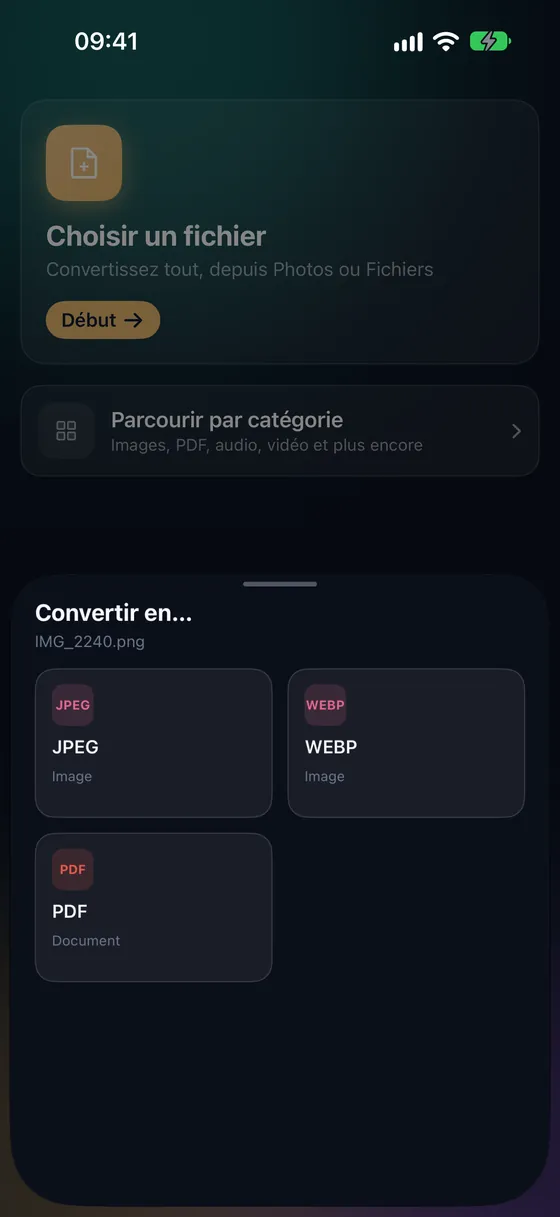
Ouvrez Fileroom, touchez Choisir un fichier et sélectionnez le PDF — ou allez dans Outils PDF › Convertir en images.
- 02
Touchez JPEG
Choisissez JPEG. Chaque page devient une image distincte, rendue en haute résolution pour que le texte reste lisible.
- 03
Enregistrez ou partagez
Les images sont enregistrées dans votre bibliothèque. Partagez-les ou enregistrez-les dans Photos.
Questions fréquentes
- Chaque page devient-elle une image ?
- Oui — Fileroom crée un JPEG par page, numéroté dans l’ordre des pages.
- Puis-je convertir un PDF protégé par mot de passe ?
- Déverrouillez-le d’abord avec Outils PDF › Retirer le mot de passe (Fileroom Pro), à l’aide du mot de passe que vous connaissez déjà.
- Le PDF est-il envoyé en ligne ?
- Non. Les pages sont rendues sur votre appareil — cela fonctionne même en mode Avion.
Conversions associées
Essayez Fileroom sur votre iPhone.
iPhone et iPad sur l’App Store — tous les formats, entièrement sur l’appareil. Android bientôt disponible.
Envie des nouveautés en avant-première ? Rejoindre la bêta TestFlight