
Image · Sur l’appareil
PNG en JPEGsur iPhone et iPad.
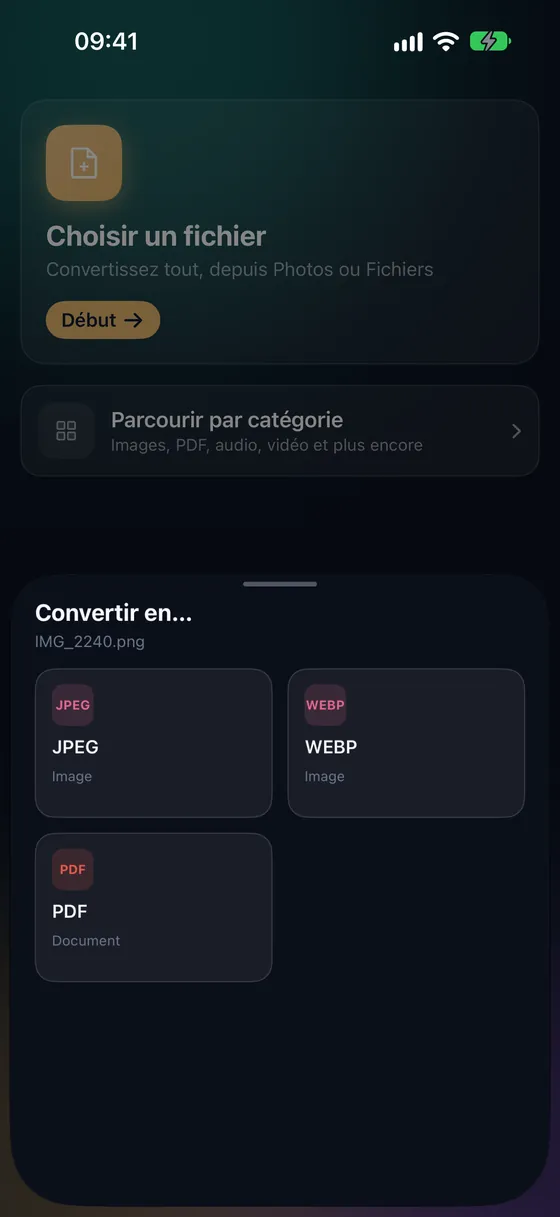
Le PNG est parfait pour les captures et les graphismes, mais les fichiers sont lourds. Fileroom les réduit en JPEG avec une qualité réglable, directement sur votre téléphone — souvent 80 à 90 % plus légers, sans site de compression.
Téléchargement gratuit — sans compte, sans envoi.
Pourquoi convertir PNG en JPEG ?
- À qualité visuelle égale, un JPEG est souvent plusieurs fois plus léger.
- Les formulaires limités en taille acceptent un JPEG quand le PNG est trop lourd.
- Photos et la plupart des captures sont tout aussi belles en JPEG.
- Tout se passe sur votre appareil.
Comment convertir PNG en JPEG
- 01
Choisissez l’image
Ouvrez Fileroom, touchez Choisir un fichier et sélectionnez un PNG dans Photos ou Fichiers.
- 02
Touchez JPEG
Choisissez JPEG et réglez la qualité — environ 85 pour partager, 95 pour garder plus de détails.
- 03
Convertissez
Touchez Convertir. L’écran de résultat indique de combien le JPEG est plus léger.
Questions fréquentes
- Le JPEG va-t-il perdre des détails ?
- Le JPEG est avec perte : certains détails fins disparaissent. À partir de 90, vous ne verrez pas la différence. Pour les graphismes aux contours nets, comme les icônes, le PNG peut rester préférable.
- Et la transparence ?
- Le JPEG ne gère pas la transparence : les zones transparentes deviennent blanches. Gardez le PNG si vous en avez besoin.
Conversions associées
Essayez Fileroom sur votre iPhone.
iPhone et iPad sur l’App Store — tous les formats, entièrement sur l’appareil. Android bientôt disponible.
Envie des nouveautés en avant-première ? Rejoindre la bêta TestFlight