
Anleitung · Auf dem Gerät
Passwort von einem PDF auf dem iPhone entfernen – so geht’s
Kontoauszüge und Strom- oder Gasrechnungen kommen oft passwortgeschützt. Wenn du das Passwort kennst, sichert Fileroom eine entsperrte Kopie auf deinem iPhone — so kannst du sie öffnen, zusammenfügen oder drucken, ohne das Passwort erneut einzugeben.
In Fileroom Pro enthalten — Lebenslang oder Abo.
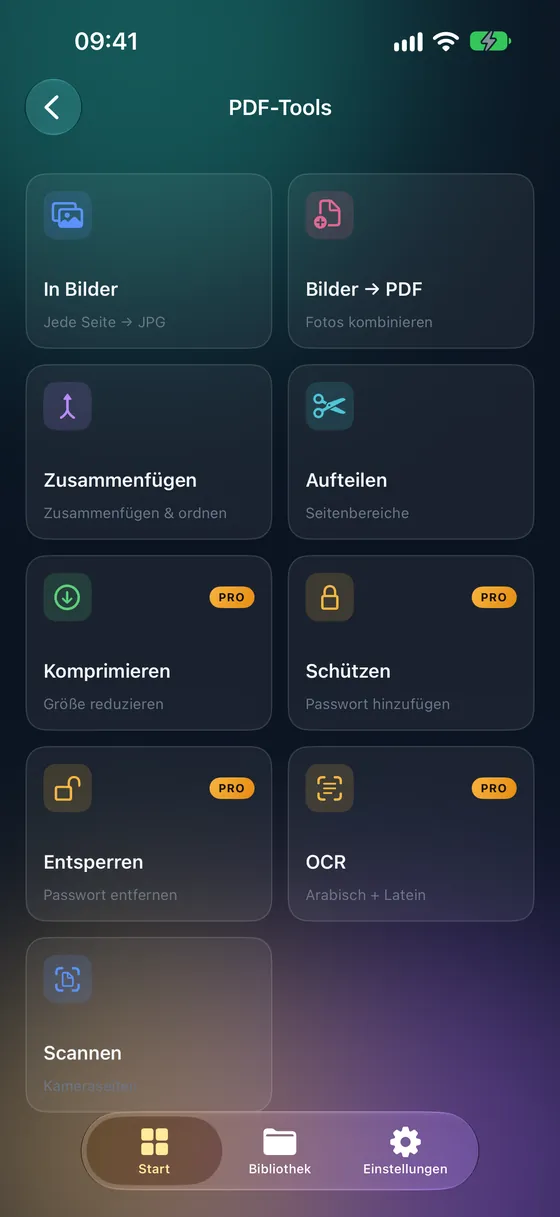
Schritt für Schritt
- 01
Passwort entfernen öffnen
Öffne Fileroom und gehe zu PDF-Tools › Passwort entfernen.
- 02
PDF auswählen
Wähle das geschützte Dokument.
- 03
Passwort eingeben
Gib das aktuelle Passwort des PDFs ein.
- 04
Entsperrte Kopie sichern
Fileroom sichert eine Kopie ohne Passwort in deiner Bibliothek.
Tipps
- Erst entsperren, dann das PDF zusammenfügen, aufteilen oder komprimieren.
- Bewahre entsperrte Kopien sensibler Dokumente in einem privaten Ordner auf.
- Das geschützte Original-PDF bleibt, wie es ist.
Häufige Fragen
- Kann Fileroom ein PDF ohne Passwort entsperren?
- Nein. Du brauchst das aktuelle Passwort — Fileroom knackt oder umgeht keine PDF-Passwörter.
- Ist diese Funktion gratis?
- Das Entfernen von Passwörtern gehört zu Fileroom Pro (Lebenslang oder Abo).
Weitere Anleitungen
Ähnliche Konvertierungen
Probier Fileroom auf deinem iPhone.
iPhone und iPad im App Store — alle Formate, alles auf dem Gerät. Android folgt bald.
Neue Funktionen vor allen anderen? Zur TestFlight-Beta