
Anleitung · Auf dem Gerät
7Z-Dateien auf dem iPhone öffnen – so geht’s
7Z-Archive aus 7-Zip komprimieren sehr stark, doch die Dateien-App des iPhones kann sie nicht öffnen. Fileroom entpackt 7Z auf deinem Gerät — und kann auch 7Z-, ZIP- und TAR-Archive erstellen.
Kostenloser Download — ohne Konto, ohne Upload.
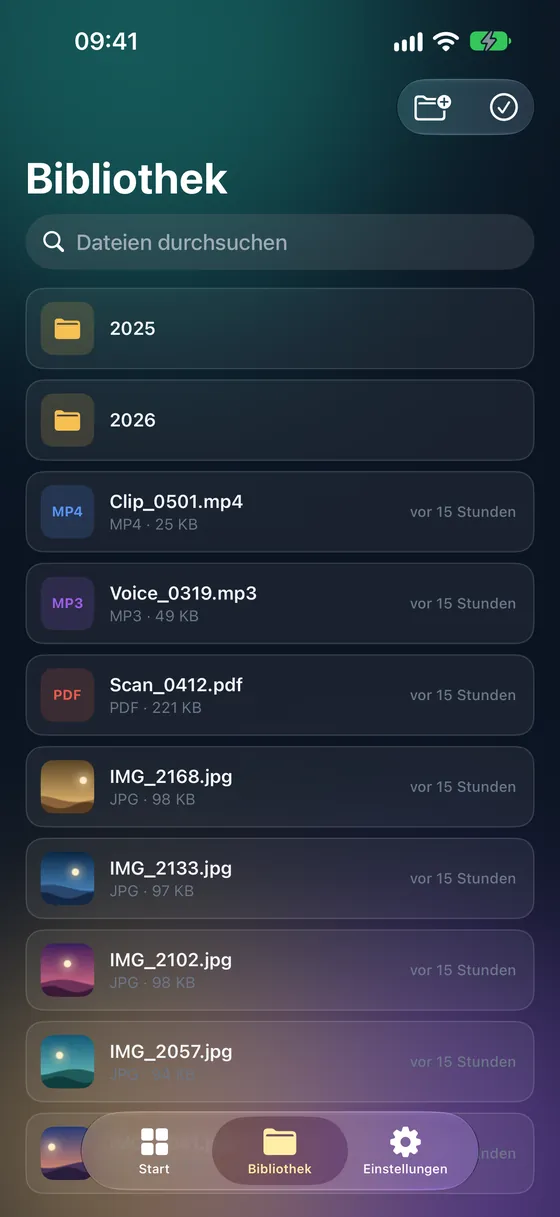
Schritt für Schritt
- 01
Archiv extrahieren öffnen
Öffne Fileroom, tippe auf Archive und wähle Archiv extrahieren.
- 02
7Z auswählen
Wähle die .7z-Datei aus Dateien oder iCloud Drive oder teile sie aus einer anderen App an Fileroom.
- 03
Extrahieren
Tippe auf Extrahieren. Der Inhalt wird in deiner Bibliothek gesichert.
Tipps
- 7Z ist bei denselben Dateien meist kleiner als ZIP.
- Um Dateien als 7Z zurückzuschicken, nutze Archive › Archiv erstellen und wähle 7Z.
- Wandle ein 7Z mit Archive › Archiv konvertieren in ZIP um — für alle ohne 7-Zip.
- Das Entpacken läuft auf deinem Gerät — nichts wird hochgeladen.
Häufige Fragen
- Ist das Öffnen von 7Z-Dateien gratis?
- Ja. Das Entpacken von Archiven ist in der Gratisversion von Fileroom enthalten.
- Welche anderen Archivformate öffnet Fileroom?
- ZIP, TAR (auch .tar.gz und .tar.bz2), GZ, BZ2, 7Z und RAR.
Weitere Anleitungen
Ähnliche Konvertierungen
Probier Fileroom auf deinem iPhone.
iPhone und iPad im App Store — alle Formate, alles auf dem Gerät. Android folgt bald.
Neue Funktionen vor allen anderen? Zur TestFlight-Beta