
Пошаговая инструкция · На устройстве
Как открыть 7Z-файлы на iPhone
Архивы 7Z из 7-Zip сжимают очень хорошо, но приложение «Файлы» на iPhone их не открывает. Fileroom распаковывает 7Z на устройстве — и умеет создавать архивы 7Z, ZIP и TAR.
Бесплатная загрузка — без аккаунта и загрузок файлов.
Шаг за шагом
- 01
Откройте «Извлечь из архива»
Откройте Fileroom, нажмите «Архивы» и выберите «Извлечь из архива».
- 02
Выберите 7Z
Выберите файл .7z в «Файлах» или iCloud Drive или отправьте его в Fileroom из другого приложения.
- 03
Распакуйте
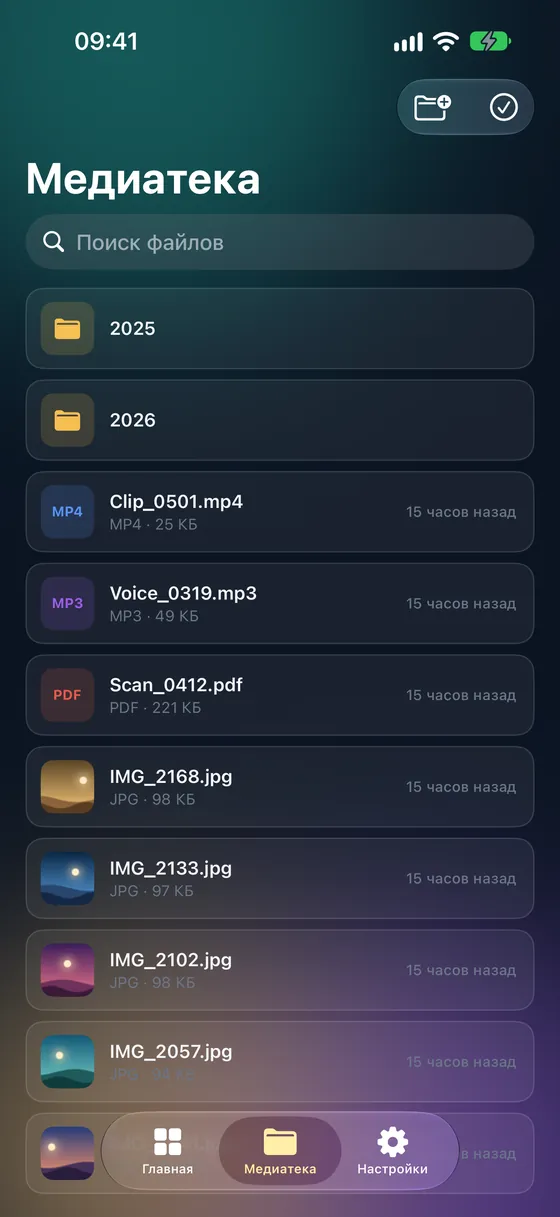
Нажмите «Извлечь». Содержимое сохранится в медиатеку.
Советы
- Для тех же файлов 7Z обычно меньше, чем ZIP.
- Чтобы отправить файлы обратно в 7Z, используйте «Архивы» › «Создать архив» и выберите 7Z.
- Для тех, у кого нет 7-Zip, конвертируйте 7Z в ZIP через «Архивы» › «Конвертировать архив».
- Распаковка выполняется на устройстве — ничего не загружается.
Частые вопросы
- Открывать 7Z-файлы можно бесплатно?
- Да. Извлечение из архивов входит в бесплатную версию Fileroom.
- Какие ещё форматы архивов открывает Fileroom?
- ZIP, TAR (включая .tar.gz и .tar.bz2), GZ, BZ2, 7Z и RAR.
Другие инструкции
Похожие конвертации
Попробуйте Fileroom на iPhone.
iPhone и iPad в App Store — все форматы, всё на устройстве. Версия для Android — скоро.
Хотите получать новинки первыми? Присоединиться к бете в TestFlight