
사용 가이드 · 기기 내 처리
iPhone에서 7Z 파일 여는 방법
7-Zip으로 만든 7Z 압축 파일은 압축률이 뛰어나지만 iPhone 파일 앱으로는 열 수 없습니다. Fileroom은 기기에서 7Z를 추출하고, 7Z, ZIP, TAR 압축 파일도 만들 수 있습니다.
무료 다운로드 — 계정도 업로드도 필요 없음.
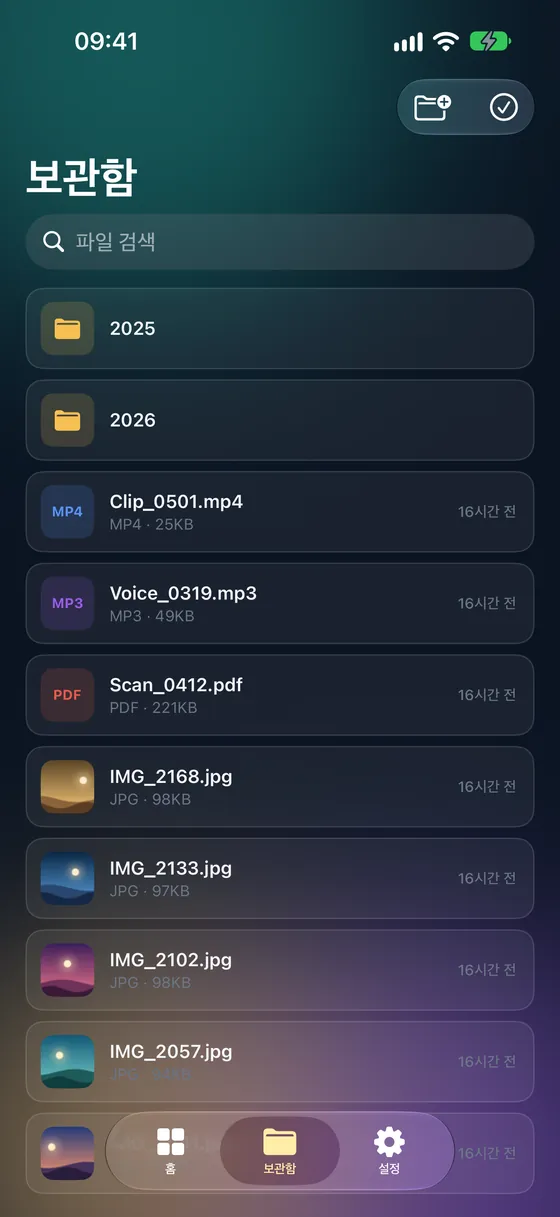
단계별 안내
- 01
'압축 파일 추출' 열기
Fileroom을 열고 '압축 파일'을 탭한 뒤 '압축 파일 추출'을 선택하세요.
- 02
7Z 고르기
파일 앱이나 iCloud Drive에서 .7z 파일을 고르거나, 다른 앱에서 Fileroom으로 공유하세요.
- 03
추출하기
'추출'을 탭하세요. 내용물이 보관함에 저장됩니다.
팁
- 같은 파일이라면 7Z가 보통 ZIP보다 작습니다.
- 7Z로 다시 보내려면 '압축 파일 › 압축 파일 생성'에서 7Z를 고르세요.
- 7-Zip이 없는 사람에게는 '압축 파일 › 압축 파일 변환'으로 7Z를 ZIP으로 바꿔 보내세요.
- 추출은 기기에서 실행되며 아무것도 업로드되지 않습니다.
자주 묻는 질문
- 7Z 파일 열기는 무료인가요?
- 네. 압축 파일 추출은 Fileroom 무료 버전에 포함되어 있습니다.
- Fileroom은 어떤 압축 포맷을 더 열 수 있나요?
- ZIP, TAR(.tar.gz, .tar.bz2 포함), GZ, BZ2, 7Z, RAR입니다.
가이드 더 보기
관련 변환
iPhone에서 Fileroom을 써 보세요.
iPhone·iPad용 App Store 출시 — 모든 포맷을 기기에서. Android는 출시 예정.
새 기능을 먼저 써 보고 싶다면 TestFlight 베타 참여하기