
PDF · 本地处理
PDF 转 JPEG在 iPhone 和 iPad 上。
需要把 PDF 页面当图片用?比如发聊天、发社交平台、放进幻灯片,或上传到只收图片的表单。Fileroom 在手机上把 PDF 的每一页都转成 JPEG,文档不会发送到任何地方。
免费下载——无需账户,无需上传。
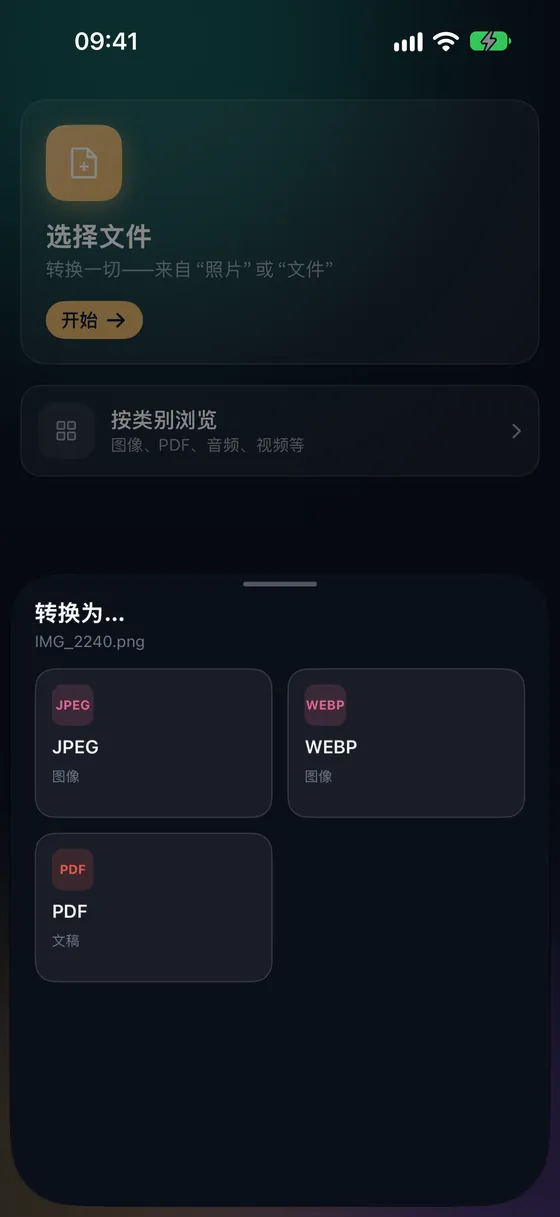
为什么要把 PDF 转为 JPEG?
- 单独分享某一页到聊天 App 和社交平台。
- 把页面放进幻灯片、笔记和图片编辑器。
- 上传到只接受图片的表单。
- 合同和账单绝不会离开你的设备。
如何把 PDF 转为 JPEG
- 01
选择 PDF
打开 Fileroom,轻点“选择文件”选取 PDF——或前往 PDF 工具 › 转换为图像。
- 02
轻点 JPEG
选择 JPEG。每一页都会生成一张图片,以高分辨率渲染,文字清晰可读。
- 03
存储或分享
图片会保存到资料库。可以分享,也可以存入“照片”。
常见问题
- 每一页都会变成图片吗?
- 是的——Fileroom 每页生成一张 JPEG,并按页码顺序编号。
- 能转换有密码保护的 PDF 吗?
- 请先用 PDF 工具 › 移除密码(Fileroom Pro)输入你已知的密码解锁。
- PDF 会被上传吗?
- 不会。页面在你的设备上渲染——飞行模式下也能用。
相关转换
在 iPhone 上试试 Fileroom。
iPhone 和 iPad 版已上架 App Store——所有格式,全部本地处理。Android 版即将推出。
想抢先体验新功能? 加入 TestFlight 测试版