
Пошаговая инструкция · На устройстве
Как удалить пароль из PDF на iPhone
Банковские выписки и счета за коммунальные услуги часто приходят под паролем. Если вы знаете пароль, Fileroom сохранит разблокированную копию на iPhone — и её можно будет открывать, объединять или печатать без повторного ввода пароля.
Входит в Fileroom Pro — навсегда или по подписке.
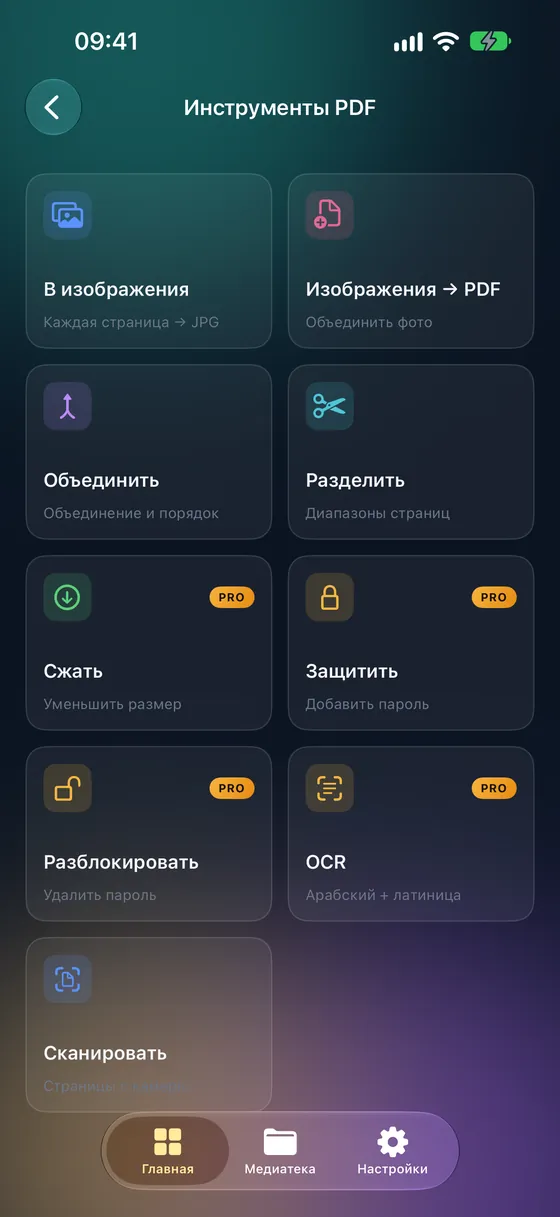
Шаг за шагом
- 01
Откройте «Удалить пароль»
Откройте Fileroom и перейдите в «Инструменты PDF» › «Удалить пароль».
- 02
Выберите PDF
Выберите защищённый документ.
- 03
Введите пароль
Введите текущий пароль PDF.
- 04
Сохраните копию без пароля
Fileroom сохранит копию без пароля в медиатеку.
Советы
- Сначала снимите пароль, а потом объединяйте, разделяйте или сжимайте PDF.
- Храните разблокированные копии важных документов в личной папке.
- Исходный защищённый PDF остаётся как есть.
Частые вопросы
- Может ли Fileroom разблокировать PDF без пароля?
- Нет. Нужен текущий пароль — Fileroom не взламывает и не обходит пароли PDF.
- Эта функция бесплатная?
- Удаление паролей входит в Fileroom Pro (навсегда или по подписке).
Другие инструкции
Похожие конвертации
Попробуйте Fileroom на iPhone.
iPhone и iPad в App Store — все форматы, всё на устройстве. Версия для Android — скоро.
Хотите получать новинки первыми? Присоединиться к бете в TestFlight