
Изображение · На устройстве
PNG в JPEGна iPhone и iPad.
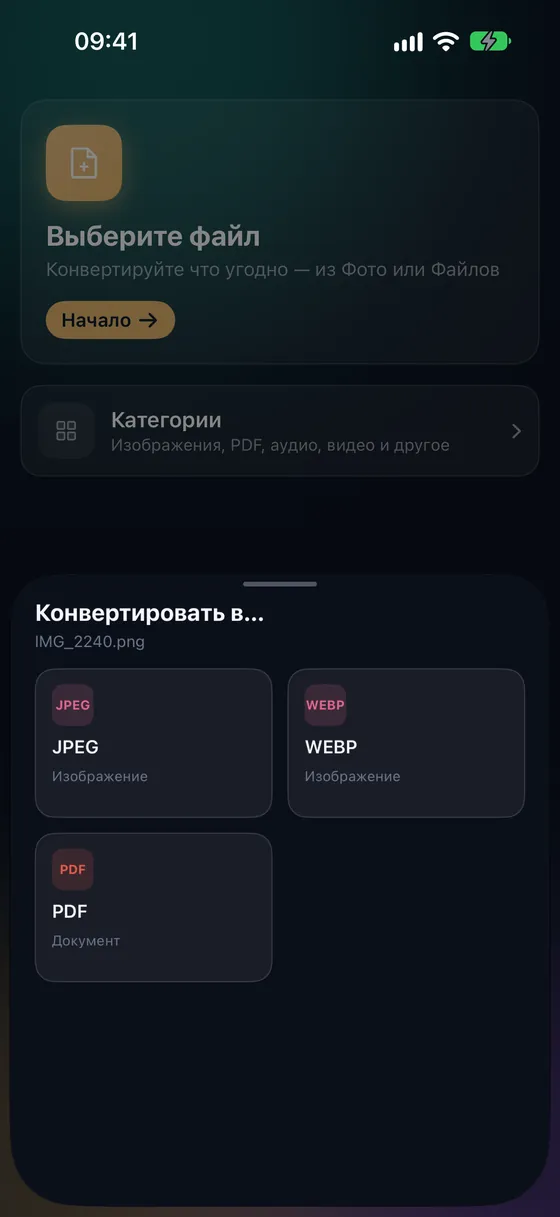
PNG отлично подходит для скриншотов и графики, но файлы большие. Fileroom сжимает их в JPEG с настраиваемым качеством прямо на телефоне — часто на 80–90% меньше, без сайтов-компрессоров.
Бесплатная загрузка — без аккаунта и загрузок файлов.
Зачем конвертировать PNG в JPEG?
- JPEG обычно в разы меньше при том же визуальном качестве.
- Формы с ограничением размера примут JPEG, когда PNG слишком большой.
- Фото и большинство скриншотов выглядят в JPEG так же хорошо.
- Всё происходит на вашем устройстве.
Как конвертировать PNG в JPEG
- 01
Выберите изображение
Откройте Fileroom, нажмите «Выберите файл» и выберите PNG в «Фото» или «Файлах».
- 02
Нажмите JPEG
Выберите JPEG и настройте качество — около 85 для отправки, 95 для большей детализации.
- 03
Конвертируйте
Нажмите «Конвертировать». На экране результата видно, насколько JPEG меньше.
Частые вопросы
- JPEG потеряет детали?
- JPEG сжимает с потерями, поэтому часть мелких деталей теряется. При качестве 90 и выше этого не заметно. Для графики с чёткими краями, например иконок, PNG может остаться лучше.
- Что будет с прозрачностью?
- JPEG не поддерживает прозрачность, поэтому прозрачные области станут белыми. Оставьте PNG, если нужна прозрачность.
Похожие конвертации
Попробуйте Fileroom на iPhone.
iPhone и iPad в App Store — все форматы, всё на устройстве. Версия для Android — скоро.
Хотите получать новинки первыми? Присоединиться к бете в TestFlight