
Imagem · No aparelho
HEIC para PNGno iPhone e iPad.
PNG é a escolha certa quando você quer qualidade sem perdas ou vai continuar editando — em ferramentas de design, documentos e apps que não aceitam HEIC. O Fileroom converte HEIC para PNG localmente, no seu celular.
Download grátis — sem conta, sem envios.
Por que converter HEIC para PNG?
- PNG não tem perdas — todos os pixels do HEIC são mantidos.
- PNG suporta transparência; JPEG não.
- Ferramentas de design como Figma, Photoshop e Canva preferem PNG.
- A conversão acontece no aparelho e a foto não sai do seu celular.
Como converter HEIC para PNG
- 01
Escolha a foto
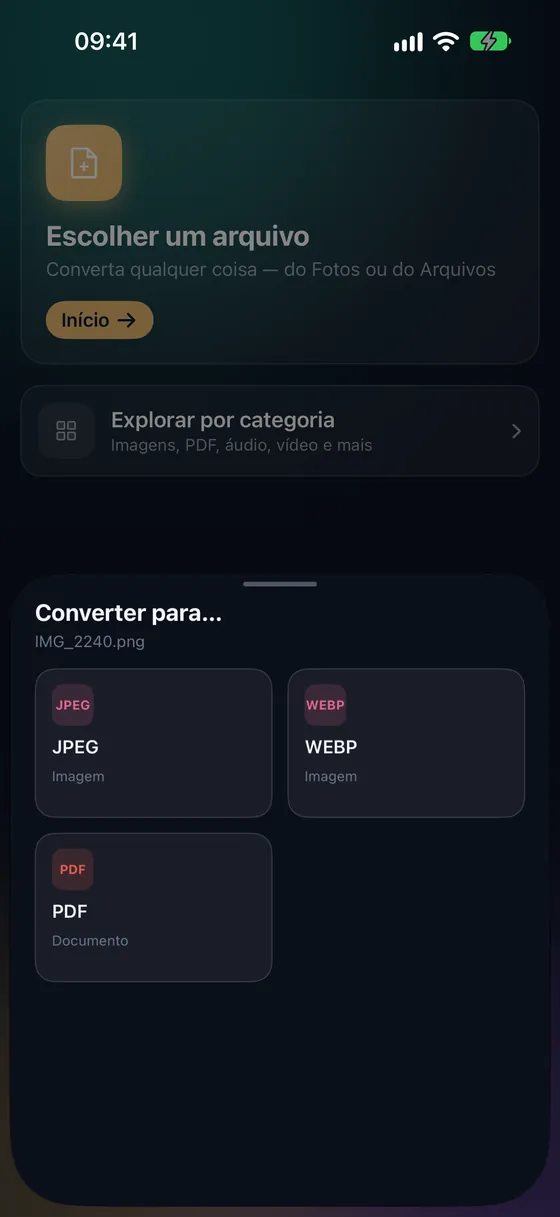
Abra o Fileroom, toque em Escolher um arquivo e selecione uma imagem HEIC.
- 02
Toque em PNG
Escolha PNG na lista de formatos. Não há ajuste de qualidade — PNG é sempre sem perdas.
- 03
Converta
Toque em Converter. O PNG é salvo na sua biblioteca. Ele será maior que o HEIC.
Perguntas frequentes
- PNG ou JPEG?
- PNG para qualidade sem perdas ou transparência; JPEG para um arquivo menor para compartilhar ou enviar. Para fotos comuns, JPEG costuma ser a melhor escolha.
- Por que meu PNG ficou tão maior que o HEIC?
- O PNG não tem perdas e comprime bem menos que o HEIC. Um HEIC de 2 MB costuma virar um PNG de 10 a 20 MB — é normal.
Conversões relacionadas
Experimente o Fileroom no seu iPhone.
iPhone e iPad na App Store — todos os formatos, tudo no aparelho. Android em breve.
Quer as novidades antes de todo mundo? Participe do beta no TestFlight