
使い方ガイド · 端末内
iPhoneでPDFのファイルサイズを小さくする方法
スキャンや写真の多いPDFは、メールやアップロードフォームには大きすぎることがよくあります。FileroomはPDF内の画像を縮小してiPhone上で圧縮します——どれだけ小さくなったかも確認できます。
Fileroom Proに含まれます——買い切りまたはサブスクリプション。
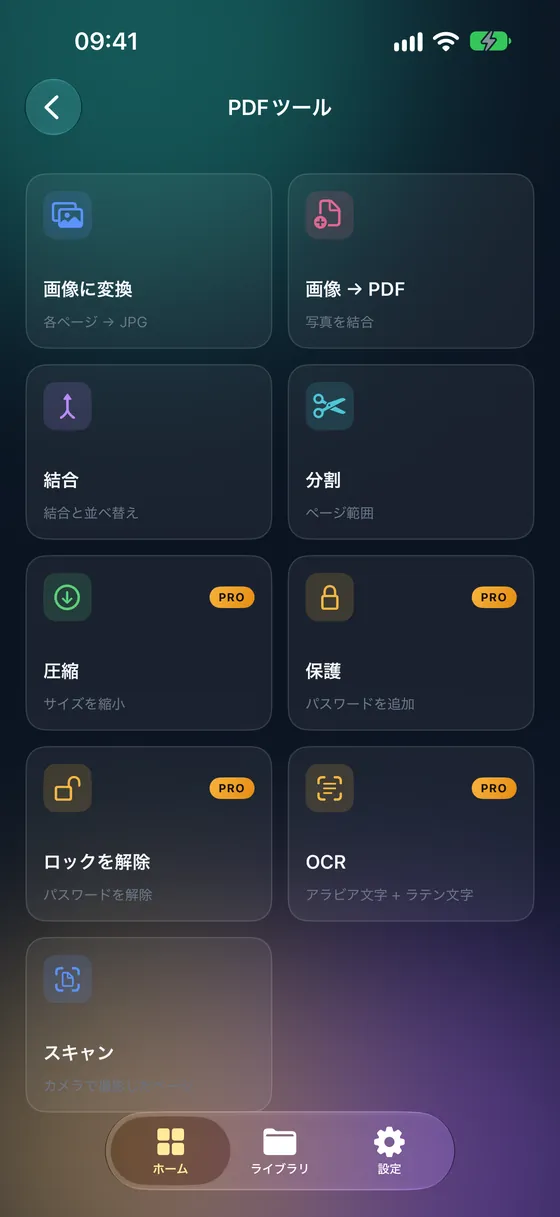
ステップごとの手順
- 01
「圧縮」を開く
Fileroomを開き、「PDFツール › 圧縮」に進みます。
- 02
PDFを選ぶ
ライブラリ、「ファイル」、またはiCloud Driveからファイルを選びます。
- 03
レベルを選ぶ
「低」は細部をいちばん残し、「高」はファイルをいちばん小さくします。まずは「中」がおすすめです。
- 04
圧縮
「圧縮」をタップ。小さくなったPDFが元のファイルと並んでライブラリに保存されます。
ヒント
- いちばん小さくなるのはスキャンや写真のPDF。テキストだけのPDFはもともと小さめです。
- まず「中」を試し、さらに小さくしたいときだけ「高」にしましょう。
- 圧縮後は、特にスキャンの場合、小さな文字を確認しましょう。
- 元のPDFが上書きされることはありません。
よくある質問
- PDFの圧縮は無料ですか?
- 圧縮はFileroom Proの機能です(買い切りまたはサブスクリプション)。
- PDFがあまり小さくならないのはなぜ?
- 圧縮で主に小さくなるのは画像です。ほとんどがテキストのPDFは、圧縮できる部分がわずかです。
- PDFはアップロードされますか?
- いいえ。圧縮は端末内で行われます。
ほかのガイド
関連する変換
iPhoneでFileroomを試そう。
iPhone・iPad版はApp Storeで配信中——すべての形式を端末内で。Android版は近日公開。
新機能をいち早く試したい方は TestFlightベータに参加