
PDF · 端末内
PDFをJPEGに変換iPhoneとiPadで。
PDFのページを画像として使いたいとき——チャット、SNSへの投稿、スライド、画像しか受け付けないフォームなど。FileroomはPDFの全ページをスマートフォンの中でJPEGに変換し、書類をどこにも送りません。
無料ダウンロード——アカウントもアップロードも不要。
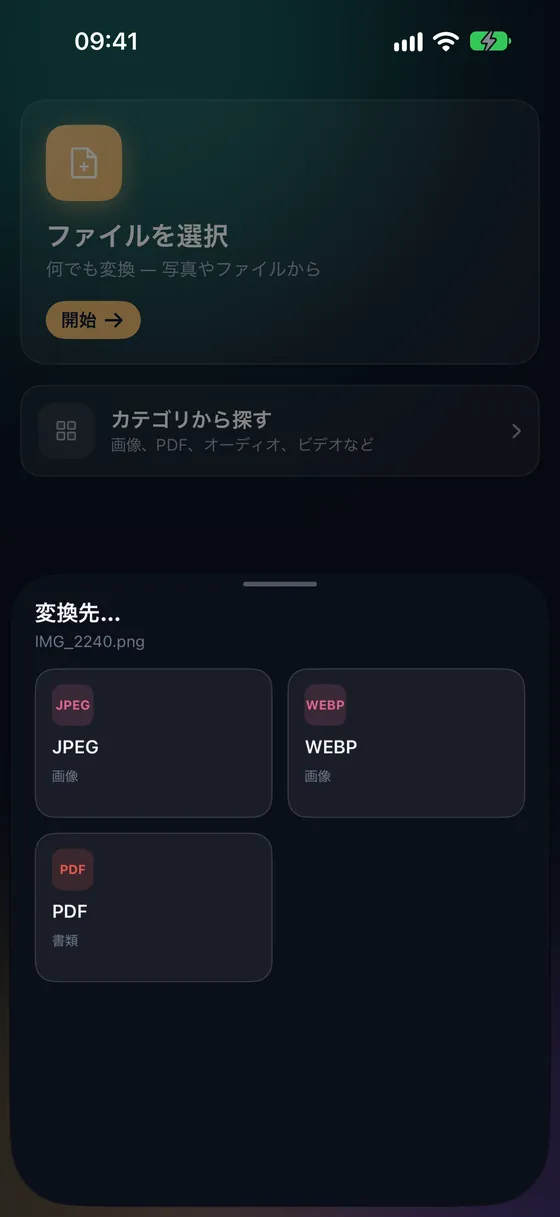
PDFをJPEGに変換する理由
- 1ページだけをメッセージAppやSNSで共有できます。
- スライド、メモ、画像編集Appにページを貼り付けられます。
- 画像しか受け付けないフォームにもアップロードできます。
- 契約書や明細書が端末から出ることはありません。
PDFをJPEGに変換する方法
- 01
PDFを選ぶ
Fileroomを開き、「ファイルを選択」をタップしてPDFを選びます——または PDFツール › 画像に変換 を開きます。
- 02
JPEGをタップ
JPEGを選びます。各ページが1枚の画像になり、文字が読めるよう高解像度で書き出されます。
- 03
保存または共有
画像はライブラリに保存されます。共有するか、「写真」に保存しましょう。
よくある質問
- すべてのページが画像になりますか?
- はい——Fileroomは1ページにつき1枚のJPEGを、ページ順に番号を付けて書き出します。
- パスワード付きのPDFも変換できますか?
- まず PDFツール › パスワードを解除(Fileroom Pro)で、ご存じのパスワードを使ってロックを解除してください。
- PDFはアップロードされますか?
- いいえ。ページは端末内で書き出されます——機内モードでも動作します。
関連する変換
iPhoneでFileroomを試そう。
iPhone・iPad版はApp Storeで配信中——すべての形式を端末内で。Android版は近日公開。
新機能をいち早く試したい方は TestFlightベータに参加