
画像 · 端末内
HEICをPNGに変換iPhoneとiPadで。
ロスレスの画質が必要なときや、デザインツール、書類、HEICに対応していないAppでさらに編集するときは、PNGが最適です。FileroomはHEICをスマートフォン内でPNGに変換します。
無料ダウンロード——アカウントもアップロードも不要。
HEICをPNGに変換する理由
- PNGはロスレス——HEICのピクセルをすべて保持します。
- PNGは透明に対応していますが、JPEGは対応していません。
- Figma、Photoshop、Canvaなどのデザインツールでは PNG が好まれます。
- 変換は端末内で行われ、写真がスマートフォンから出ることはありません。
HEICをPNGに変換する方法
- 01
写真を選ぶ
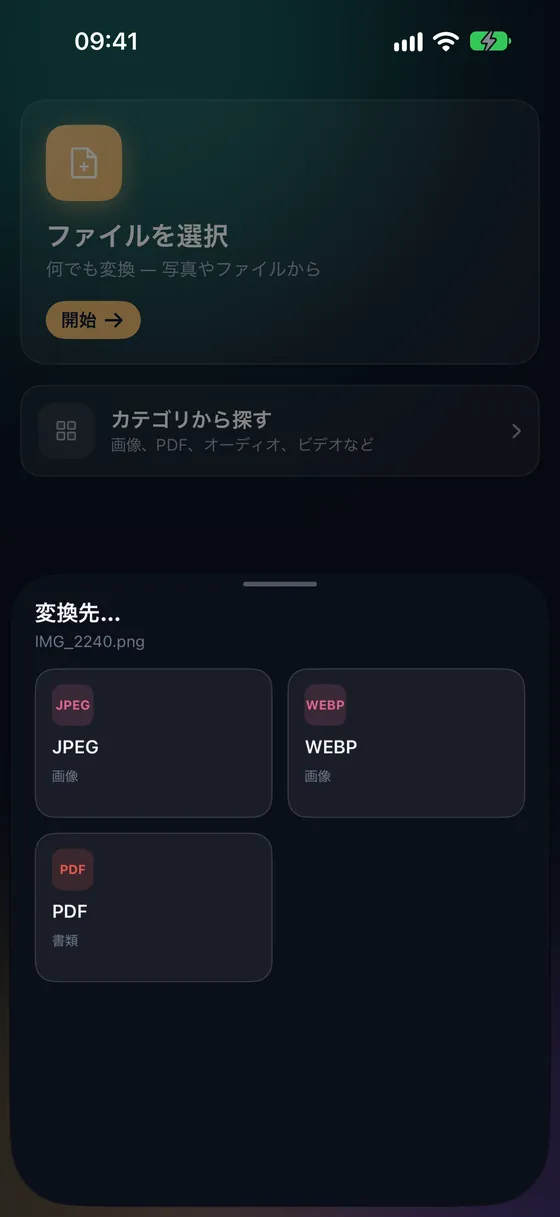
Fileroomを開き、「ファイルを選択」をタップしてHEIC画像を選びます。
- 02
PNGをタップ
形式の一覧からPNGを選びます。品質の設定はありません——PNGは常にロスレスです。
- 03
変換
「変換」をタップ。PNGはライブラリに保存されます。HEICより大きくなります。
よくある質問
- PNGとJPEG、どちらを選べばいい?
- ロスレスの画質や透明が必要ならPNG、共有やアップロード用に小さくしたいならJPEG。普通の写真ならたいていJPEGがおすすめです。
- PNGがHEICよりずっと大きいのはなぜ?
- PNGはロスレスで、HEICよりはるかに圧縮が弱いためです。2 MBのHEICが10〜20 MBのPNGになるのはよくあることで、正常です。
関連する変換
iPhoneでFileroomを試そう。
iPhone・iPad版はApp Storeで配信中——すべての形式を端末内で。Android版は近日公開。
新機能をいち早く試したい方は TestFlightベータに参加