
Immagine · Sul dispositivo
Da HEIC a PNGsu iPhone e iPad.
Il PNG è la scelta giusta quando vuoi qualità senza perdita o devi continuare a modificare, in strumenti di design, documenti e app che non accettano HEIC. Fileroom converte HEIC in PNG in locale, sul tuo telefono.
Download gratuito: nessun account, nessun caricamento.
Perché convertire da HEIC a PNG?
- Il PNG è senza perdita: ogni pixel dell’HEIC viene conservato.
- Il PNG supporta la trasparenza, il JPEG no.
- Strumenti di design come Figma, Photoshop e Canva preferiscono il PNG.
- La conversione avviene sul dispositivo e la foto non lascia il telefono.
Come convertire da HEIC a PNG
- 01
Scegli la foto
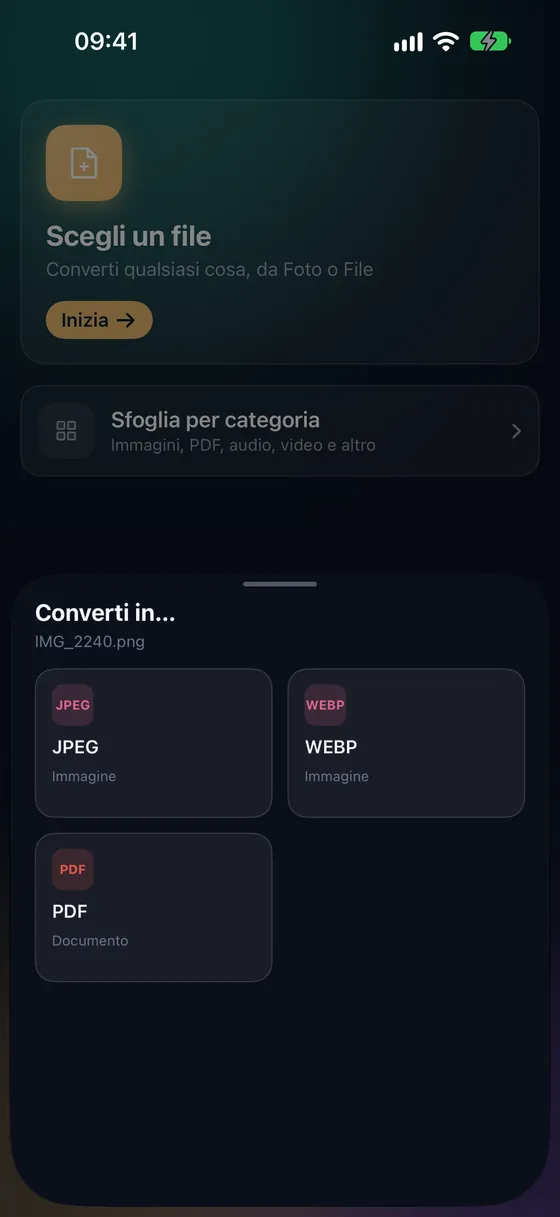
Apri Fileroom, tocca Scegli un file e seleziona un’immagine HEIC.
- 02
Tocca PNG
Scegli PNG dall’elenco dei formati. Non c’è un’impostazione di qualità: il PNG è sempre senza perdita.
- 03
Converti
Tocca Converti. Il PNG viene salvato nella libreria. Sarà più pesante dell’HEIC.
Domande frequenti
- PNG o JPEG?
- PNG per qualità senza perdita o trasparenza; JPEG per un file più leggero da condividere o caricare. Per le foto normali, il JPEG è di solito la scelta migliore.
- Perché il PNG è molto più pesante dell’HEIC?
- Il PNG è senza perdita e comprime molto meno dell’HEIC. Un HEIC da 2 MB diventa spesso un PNG da 10–20 MB: è normale.
Conversioni correlate
Prova Fileroom sul tuo iPhone.
iPhone e iPad su App Store: tutti i formati, tutto sul dispositivo. Android in arrivo.
Vuoi le novità in anteprima? Partecipa alla beta su TestFlight