
Cómo reducir el tamaño de un PDF en iPhone
Los escaneos y los PDF con muchas fotos suelen pesar demasiado para el correo o los formularios de subida. Fileroom comprime los PDF en tu iPhone reduciendo las imágenes que contienen, y te muestra cuánto más pequeño queda el resultado.
Incluido en Fileroom Pro: De por vida o suscripción.
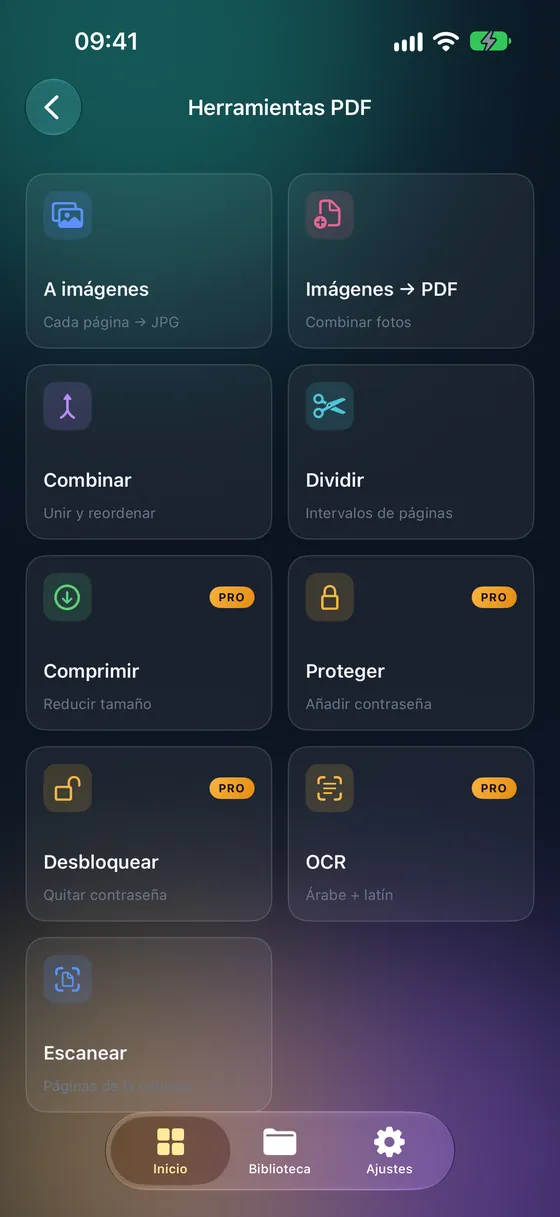
Paso a paso
- 01
Abre Comprimir
Abre Fileroom y ve a Herramientas PDF › Comprimir.
- 02
Elige el PDF
Selecciona el archivo en tu biblioteca, en Archivos o en iCloud Drive.
- 03
Elige un nivel
Baja conserva más detalle y Alta consigue el archivo más pequeño. Media es un buen punto de partida.
- 04
Comprime
Toca Comprimir. El PDF más ligero se guarda en tu biblioteca junto al original.
Consejos
- Los escaneos y los PDF con fotos son los que más se reducen; los PDF solo de texto ya pesan poco.
- Prueba primero con Media y sube a Alta solo si necesitas un archivo más pequeño.
- Revisa la letra pequeña después de comprimir, sobre todo en los escaneos.
- Tu PDF original nunca se sobrescribe.
Preguntas frecuentes
- ¿Comprimir PDF es gratis?
- La compresión forma parte de Fileroom Pro (De por vida o suscripción).
- ¿Por qué mi PDF apenas ha reducido su tamaño?
- La compresión reduce sobre todo las imágenes. Un PDF que es casi todo texto tiene poco que comprimir.
- ¿Se sube el PDF?
- No. La compresión se hace en tu dispositivo.
Más guías
Conversiones relacionadas
Prueba Fileroom en tu iPhone.
iPhone y iPad en el App Store: todos los formatos, todo en el dispositivo. Android, próximamente.
¿Quieres las novedades antes que nadie? Únete a la beta de TestFlight