
De PDF a JPEGen iPhone y iPad.
¿Necesitas una página de un PDF como imagen, para un chat, una publicación, una diapositiva o un formulario que solo acepta imágenes? Fileroom convierte cada página de un PDF en un JPEG en tu teléfono, sin enviar el documento a ningún sitio.
Descarga gratuita: sin cuenta y sin subidas.
¿Por qué convertir de PDF a JPEG?
- Comparte una sola página en apps de mensajería y redes sociales.
- Lleva páginas a presentaciones, notas y editores de imágenes.
- Súbelas a formularios que solo aceptan imágenes.
- Contratos y extractos nunca salen de tu dispositivo.
Cómo convertir de PDF a JPEG
- 01
Elige el PDF
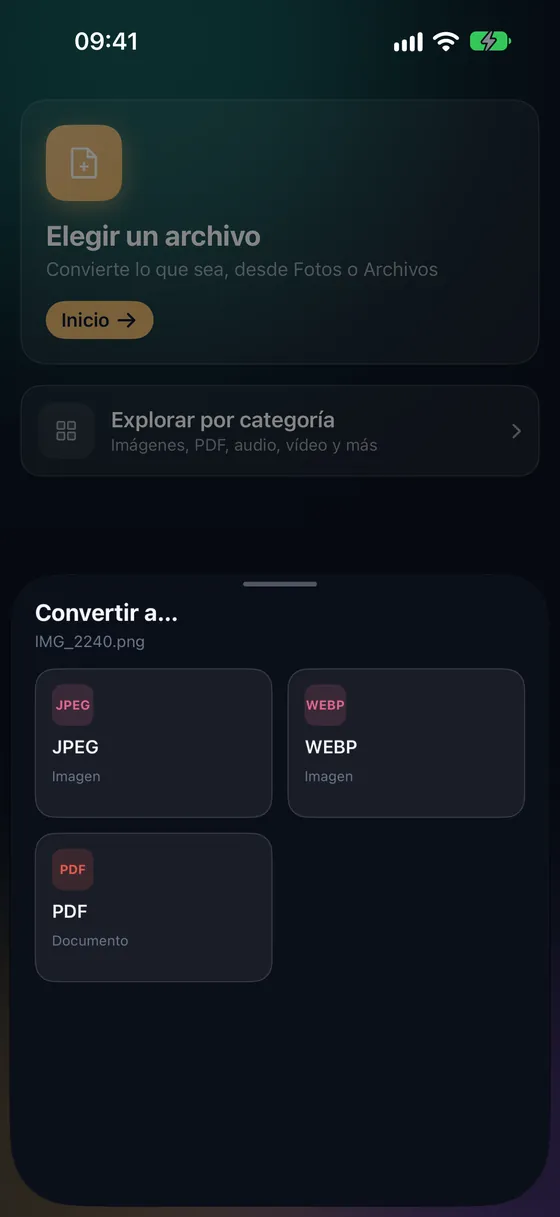
Abre Fileroom, toca Elegir un archivo y selecciona el PDF, o ve a Herramientas PDF › Convertir a imágenes.
- 02
Toca JPEG
Elige JPEG. Cada página se convierte en una imagen, renderizada a alta resolución para que el texto se lea bien.
- 03
Guarda o comparte
Las imágenes se guardan en tu biblioteca. Compártelas o guárdalas en Fotos.
Preguntas frecuentes
- ¿Cada página se convierte en una imagen?
- Sí: Fileroom crea un JPEG por página, numerado según el orden de las páginas.
- ¿Puedo convertir un PDF protegido con contraseña?
- Desbloquéalo primero con Herramientas PDF › Quitar contraseña (Fileroom Pro), usando la contraseña que ya conoces.
- ¿Se sube el PDF?
- No. Las páginas se renderizan en tu dispositivo; funciona incluso en modo avión.
Conversiones relacionadas
Fileroom, en tu Mac.
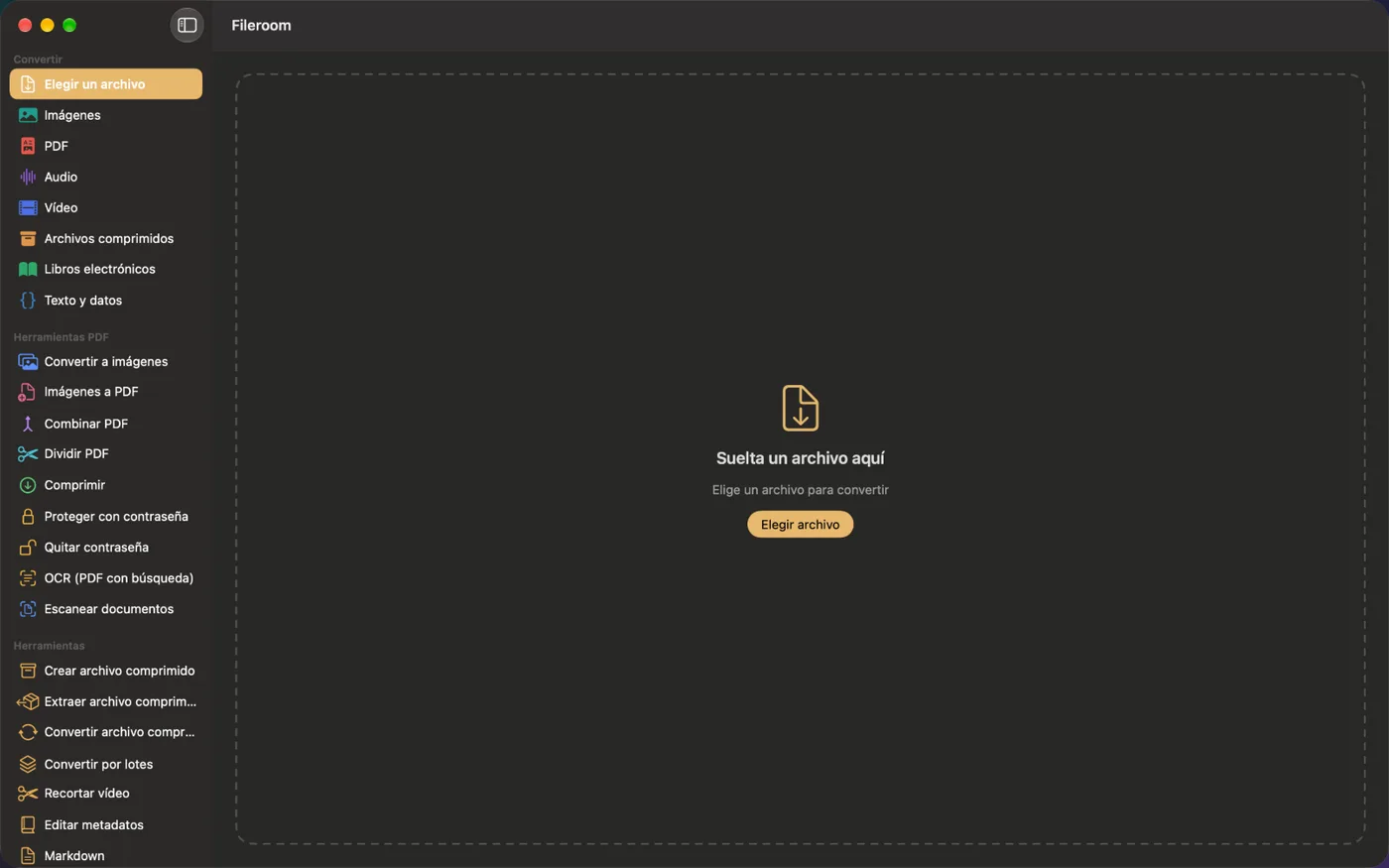
Una app nativa para Mac con todos los conversores y herramientas PDF: arrastra archivos a la ventana, convierte carpetas enteras por lotes o convierte directamente desde el Finder.
- Arrastra y suelta en la ventana
- Acción rápida del Finder
- Una sola compra para iPhone, iPad y Mac
Prueba Fileroom en tu iPhone.
iPhone, iPad y Mac en el App Store, Android en Google Play: todos los formatos, todo en el dispositivo.
¿Quieres las novedades antes que nadie? Únete a la beta de TestFlight
¿Usas Android? Descárgala en Google Play