
Bild · Auf dem Gerät
TIFF in JPEGauf iPhone und iPad.
Scanner, Kameras und Druck-Workflows liefern oft TIFF-Dateien — hochwertig, aber riesig und unhandlich per E-Mail oder auf dem Handy. Fileroom wandelt TIFF auf deinem Gerät in JPEG um, damit du eine Datei hast, die jeder öffnen kann.
Kostenloser Download — ohne Konto, ohne Upload.
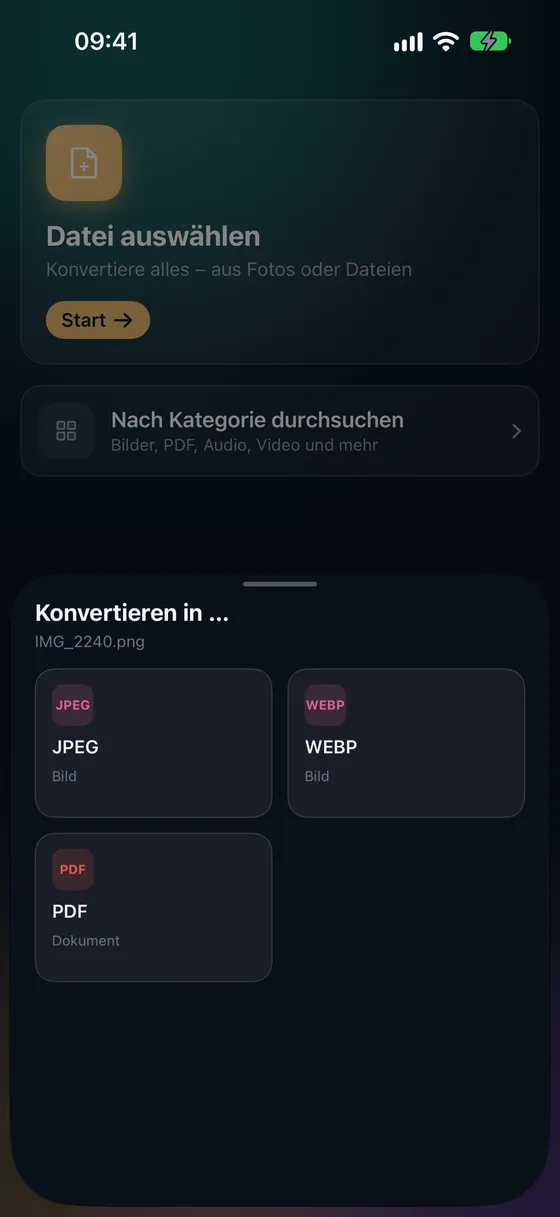
Warum TIFF in JPEG konvertieren?
- TIFF-Dateien haben oft Dutzende Megabyte, ein JPEG nur einen Bruchteil davon.
- E-Mail, Messenger und Websites akzeptieren JPEG.
- Gescannte Dokumente und Archivfotos bleiben auf deinem Gerät.
- Wähle die Qualität, um Größe und Details abzuwägen.
So konvertierst du TIFF in JPEG
- 01
TIFF auswählen
Öffne Fileroom, tippe auf Datei auswählen und wähle das TIFF aus Dateien oder iCloud Drive.
- 02
Auf JPEG tippen
Wähle JPEG und stelle die Qualität ein — mit 85–90 sehen Scans sauber aus.
- 03
Konvertieren
Tippe auf Konvertieren. Das JPEG landet in deiner Bibliothek, bereit zum Teilen.
Häufige Fragen
- Verliere ich beim Umwandeln von TIFF in JPEG Qualität?
- JPEG ist verlustbehaftet, ein wenig Detail geht also verloren — bei Qualität 90 kaum sichtbar. Behalte das TIFF als Masterkopie, wenn du professionell drucken oder bearbeiten willst.
- Kann ich ein gescanntes TIFF stattdessen in ein PDF verwandeln?
- Ja — wandle es in JPEG um und nutze dann PDF-Tools › Bilder in PDF. Oder scanne Papier mit Dokumente scannen direkt als PDF.
Ähnliche Konvertierungen
Probier Fileroom auf deinem iPhone.
iPhone und iPad im App Store — alle Formate, alles auf dem Gerät. Android folgt bald.
Neue Funktionen vor allen anderen? Zur TestFlight-Beta