
Bild · Auf dem Gerät
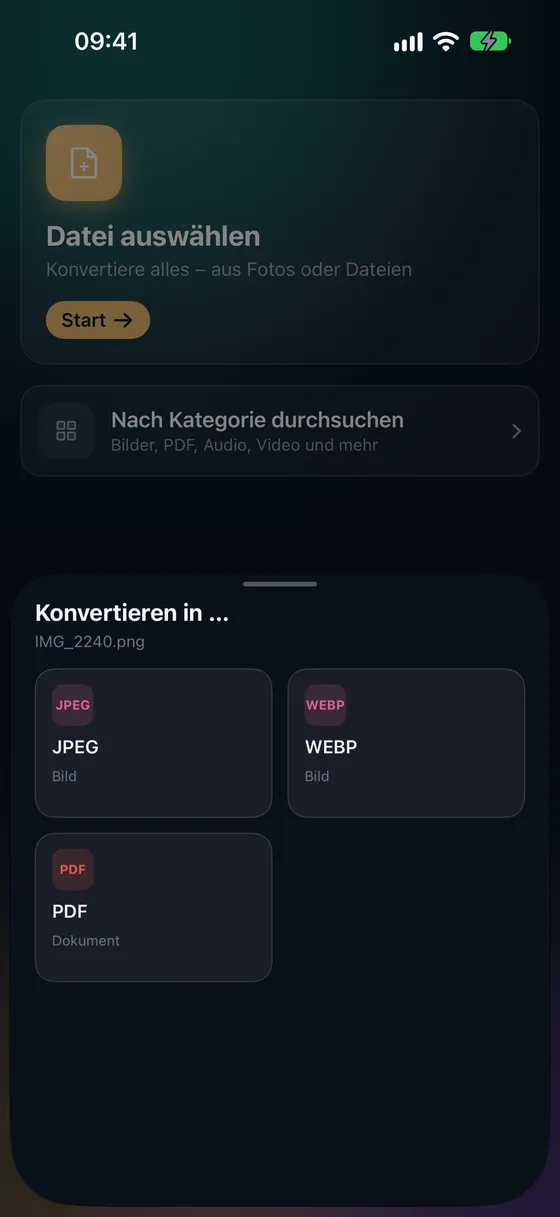
JPEG in WebPauf iPhone und iPad.
WebP-Bilder sind bei gleicher Bildqualität meist deutlich kleiner als JPEGs — Seiten laden dadurch schneller. Wenn du eine Website, einen Shop oder einen Blog betreibst, bereitest du WebP-Bilder mit Fileroom direkt auf dem Handy vor — ohne Upload, ohne Online-Tool.
Kostenloser Download — ohne Konto, ohne Upload.
Warum JPEG in WebP konvertieren?
- Kleinere Bilder bedeuten schnellere Seiten und bessere Core Web Vitals.
- Jeder moderne Browser unterstützt WebP.
- Shop- und CMS-Plattformen wie WordPress und Shopify akzeptieren es.
- Produktfotos und Entwürfe bleiben privat auf deinem Gerät.
So konvertierst du JPEG in WebP
- 01
Bild auswählen
Öffne Fileroom, tippe auf Datei auswählen und wähle ein JPEG.
- 02
Auf WebP tippen
Wähle WebP in der Formatliste und stelle die Qualität ein — etwa 80 ist ein guter Kompromiss fürs Web.
- 03
Konvertieren und hochladen
Tippe auf Konvertieren. Das WebP landet in deiner Bibliothek, bereit zum Hochladen auf deine Website.
Häufige Fragen
- Wie viel kleiner ist WebP als JPEG?
- Das hängt vom Foto ab, doch WebP ist bei gleicher Bildqualität meist spürbar kleiner. Vergleiche die Größen auf dem Ergebnisbildschirm.
- Kann ich mehrere Bilder für meine Website auf einmal umwandeln?
- Ja. Die Stapelkonvertierung schafft bis zu 3 Dateien gratis und beliebig viele mit Fileroom Pro.
- Können andere WebP-Dateien öffnen?
- Browser öffnen sie überall. Manche ältere Desktop-Apps nicht — behalte das JPEG, wenn du das Bild auch per E-Mail verschicken willst.
Ähnliche Konvertierungen
Probier Fileroom auf deinem iPhone.
iPhone und iPad im App Store — alle Formate, alles auf dem Gerät. Android folgt bald.
Neue Funktionen vor allen anderen? Zur TestFlight-Beta