
Guia prático · No aparelho
Como tirar a senha de um PDF no iPhone
Extratos bancários e contas de consumo costumam chegar protegidos por senha. Se você sabe a senha, o Fileroom salva uma cópia desbloqueada no seu iPhone — assim você abre, junta ou imprime sem digitar a senha de novo.
Incluído no Fileroom Pro — Vitalício ou assinatura.
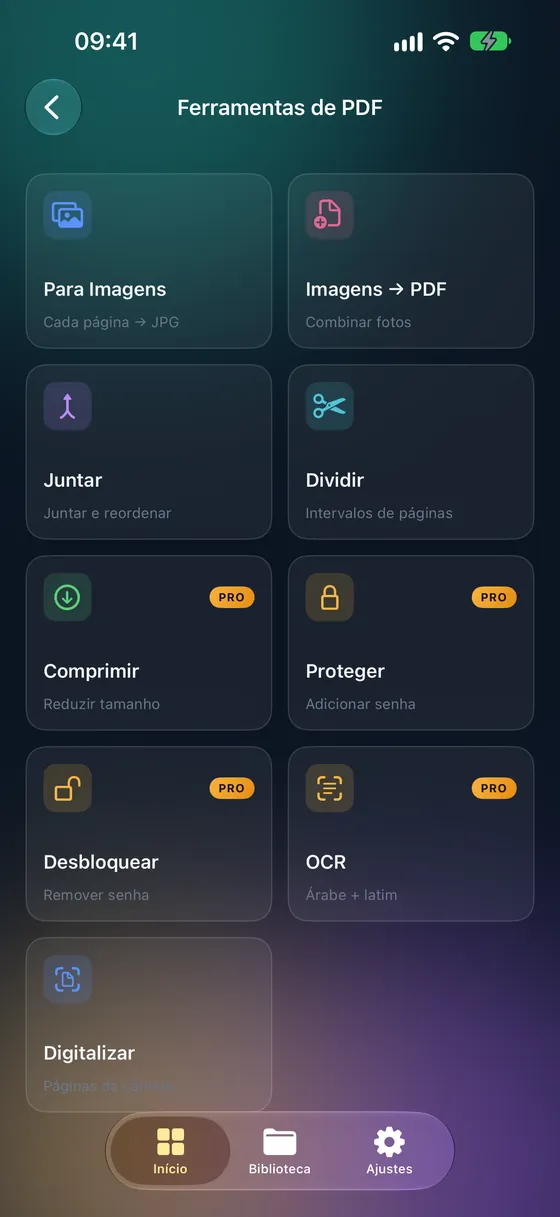
Passo a passo
- 01
Abra Remover senha
Abra o Fileroom e vá em Ferramentas de PDF › Remover senha.
- 02
Escolha o PDF
Selecione o documento protegido.
- 03
Digite a senha
Digite a senha atual do PDF.
- 04
Salve a cópia desbloqueada
O Fileroom salva uma cópia sem senha na sua biblioteca.
Dicas
- Desbloqueie primeiro e depois junte, divida ou comprima o PDF.
- Guarde as cópias desbloqueadas de documentos sensíveis em uma pasta privada.
- O PDF protegido original fica como estava.
Perguntas frequentes
- O Fileroom desbloqueia um PDF sem a senha?
- Não. Você precisa da senha atual — o Fileroom não quebra nem burla senhas de PDF.
- Esse recurso é grátis?
- Remover senhas faz parte do Fileroom Pro (Vitalício ou assinatura).
Mais guias
Conversões relacionadas
Experimente o Fileroom no seu iPhone.
iPhone e iPad na App Store — todos os formatos, tudo no aparelho. Android em breve.
Quer as novidades antes de todo mundo? Participe do beta no TestFlight