
Как разделить PDF на iPhone
Нужны лишь несколько страниц из длинного PDF — или хотите разбить большой документ на части? Fileroom разделяет PDF по диапазонам страниц прямо на iPhone. Каждый диапазон становится отдельным PDF.
Входит в Fileroom Pro — навсегда или по подписке.
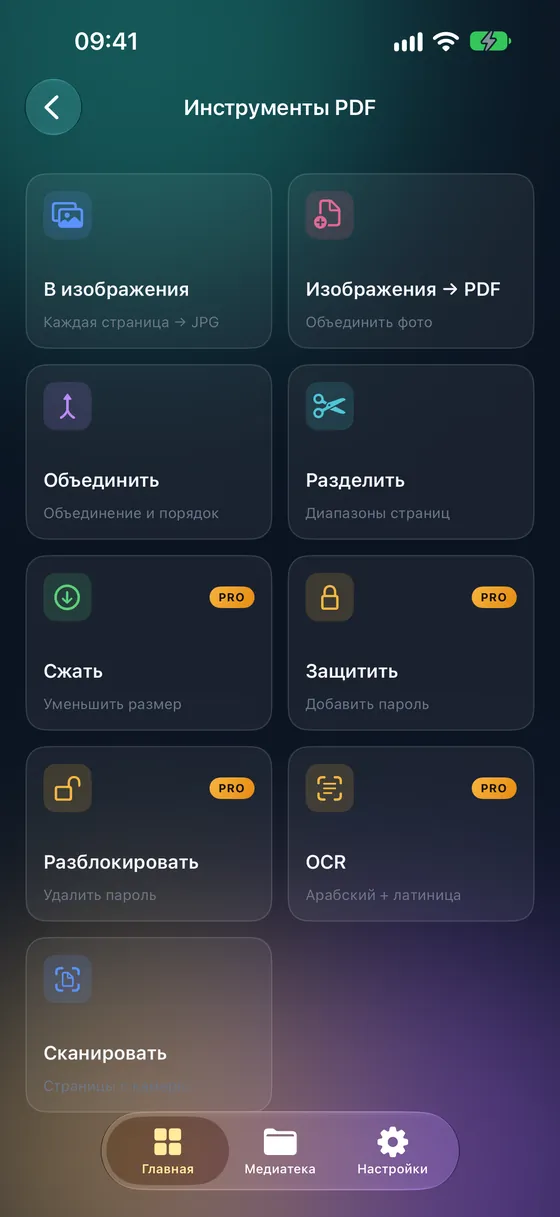
Шаг за шагом
- 01
Откройте «Разделить PDF»
Откройте Fileroom и перейдите в «Инструменты PDF» › «Разделить PDF».
- 02
Выберите PDF
Выберите документ в медиатеке, «Файлах» или iCloud Drive.
- 03
Укажите диапазоны
Введите диапазоны вроде 1-5, 7, 10-12 или отметьте страницы на миниатюрах. Каждый диапазон станет отдельным PDF.
- 04
Разделите
Нажмите «Разделить». Новые PDF сохранятся в медиатеку.
Советы
- Чтобы извлечь один раздел, введите один диапазон, например 3-8.
- Разделяйте диапазоны запятыми, чтобы получить сразу несколько файлов.
- Если PDF защищён, сначала удалите пароль.
- Исходный PDF не меняется.
Как записывать диапазоны страниц
Диапазон пишется через дефис, файлы разделяются запятыми: «1-3, 4-10, 11» создаст три PDF. Один диапазон, например «5-9», извлечёт только эти страницы в новый файл. Номера страниц считаются по самому PDF и могут отличаться от напечатанных на страницах, если у документа есть обложка или вступление с римской нумерацией.
Когда это пригодится
Отправить только подписанную страницу договора, вытащить одну главу из учебника, разложить пачку отсканированных чеков по отдельным файлам или разбить большой документ на части, которые укладываются в лимит загрузки.
Частые вопросы
- Разделение PDF бесплатное?
- Разделение входит в Fileroom Pro (навсегда или по подписке).
- Можно ли вместо этого превратить страницы в изображения?
- Да — «Инструменты PDF» › «Конвертировать в изображения» сохраняет каждую страницу в JPEG, и это бесплатно.
- Можно ли разделить PDF на iPhone без приложения?
- Только примерно: в «Файлах» можно открыть копию PDF, показать миниатюры страниц и удалить ненужные. Но это по одному файлу за раз, и в длинных документах легко ошибиться. Fileroom делит PDF по диапазонам страниц за один шаг.
- Ухудшается ли качество при разделении?
- Нет. Страницы копируются как есть — текст, изображения и ссылки остаются точно такими же.
Другие инструкции
Похожие конвертации
Попробуйте Fileroom на iPhone.
iPhone, iPad и Mac в App Store, Android в Google Play — все форматы, всё на устройстве.
Хотите получать новинки первыми? Присоединиться к бете в TestFlight
У вас Android? Скачать в Google Play