
使い方ガイド · 端末内
iPhoneでPDFのパスワードを解除する方法
銀行の取引明細や公共料金の請求書は、パスワード付きで届くことがよくあります。パスワードがわかっていれば、Fileroomはロックを解除したコピーをiPhoneに保存できます——もうパスワードを入力せずに、開いたり結合したり印刷したりできます。
Fileroom Proに含まれます——買い切りまたはサブスクリプション。
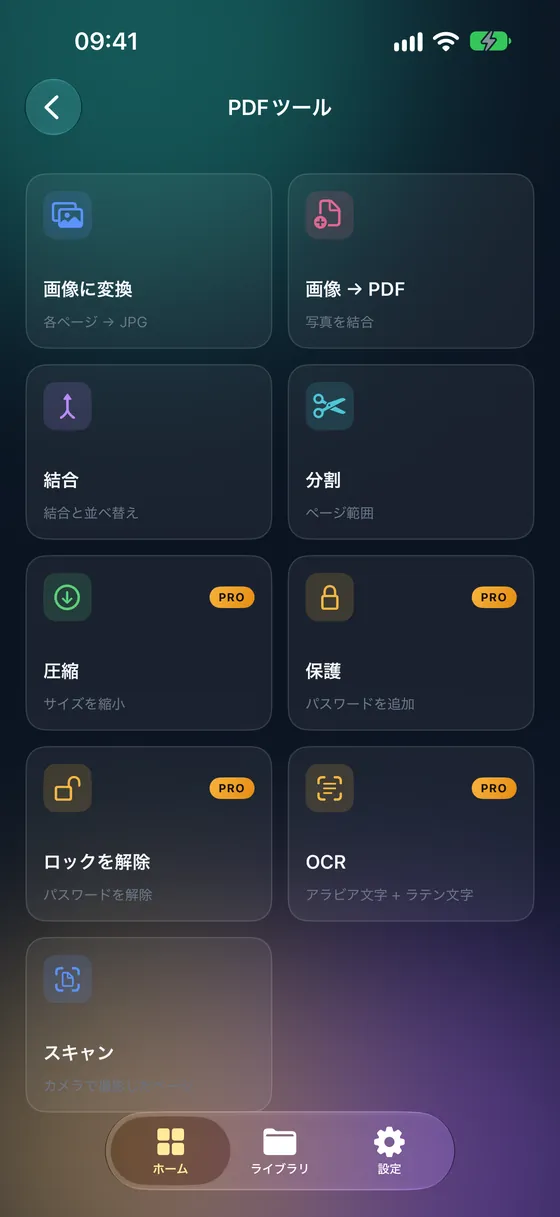
ステップごとの手順
- 01
「パスワードを解除」を開く
Fileroomを開き、「PDFツール › パスワードを解除」に進みます。
- 02
PDFを選ぶ
保護された書類を選びます。
- 03
パスワードを入力
PDFの現在のパスワードを入力します。
- 04
解除したコピーを保存
Fileroomはパスワードなしのコピーをライブラリに保存します。
ヒント
- まずロックを解除してから、PDFを結合・分割・圧縮しましょう。
- 機密書類の解除済みコピーは、プライベートなフォルダに保管しましょう。
- 保護された元のPDFはそのまま残ります。
よくある質問
- パスワードがなくてもFileroomでPDFのロックを解除できますか?
- いいえ。現在のパスワードが必要です——FileroomはPDFのパスワードを解析したり回避したりしません。
- この機能は無料ですか?
- パスワードの解除はFileroom Proの機能です(買い切りまたはサブスクリプション)。
ほかのガイド
関連する変換
iPhoneでFileroomを試そう。
iPhone・iPad版はApp Storeで配信中——すべての形式を端末内で。Android版は近日公開。
新機能をいち早く試したい方は TestFlightベータに参加