
Imagens para PDFno iPhone e iPad.
Recibos, fotos de documentos, quadros, capturas de tela — formulários e portais pedem tudo em um PDF só. O Fileroom cria no seu celular, na ordem que você escolher e sem enviar nada.
Download grátis — sem conta, sem envios.
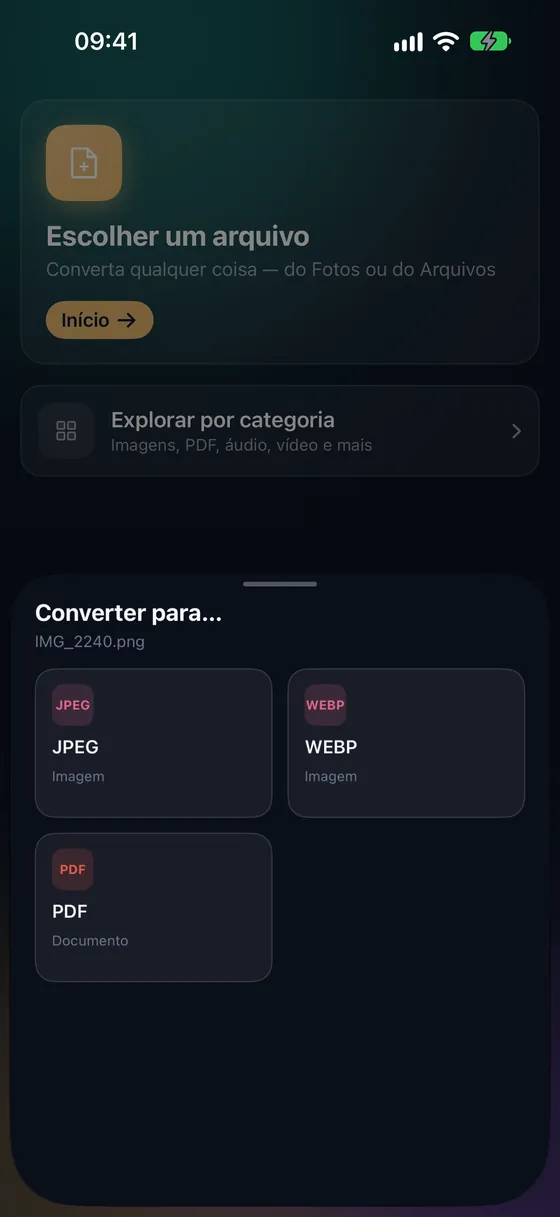
Por que converter Imagens para PDF?
- Anexar um arquivo é mais fácil que uma pilha de fotos.
- As páginas ficam na ordem que você definir.
- Escolha o tamanho da página — Automático, A4 ou Carta — para imprimir ou para formulários.
- Documentos, recibos e formulários nunca chegam a um servidor.
Como converter Imagens para PDF
- 01
Abra Imagens para PDF
Vá em Ferramentas de PDF › Imagens para PDF e escolha suas fotos em Fotos ou Arquivos.
- 02
Defina a ordem
Organize as páginas na ordem que quiser.
- 03
Escolha o tamanho e salve
Automático mantém o formato de cada imagem; A4 e Carta se ajustam ao papel padrão. O PDF é salvo na sua biblioteca.
Perguntas frequentes
- Posso misturar HEIC, JPEG e PNG?
- Sim — o Fileroom junta todos em um PDF na resolução original.
- Como digitalizo documentos em papel?
- Use Ferramentas de PDF › Digitalizar documentos. O Fileroom detecta as bordas, corrige a perspectiva e cria o PDF de uma vez.
- O PDF vai ficar grande?
- Fotos em resolução máxima geram PDFs grandes. Use Comprimir PDF (Fileroom Pro) depois para reduzir.
Conversões relacionadas
Fileroom, no seu Mac.
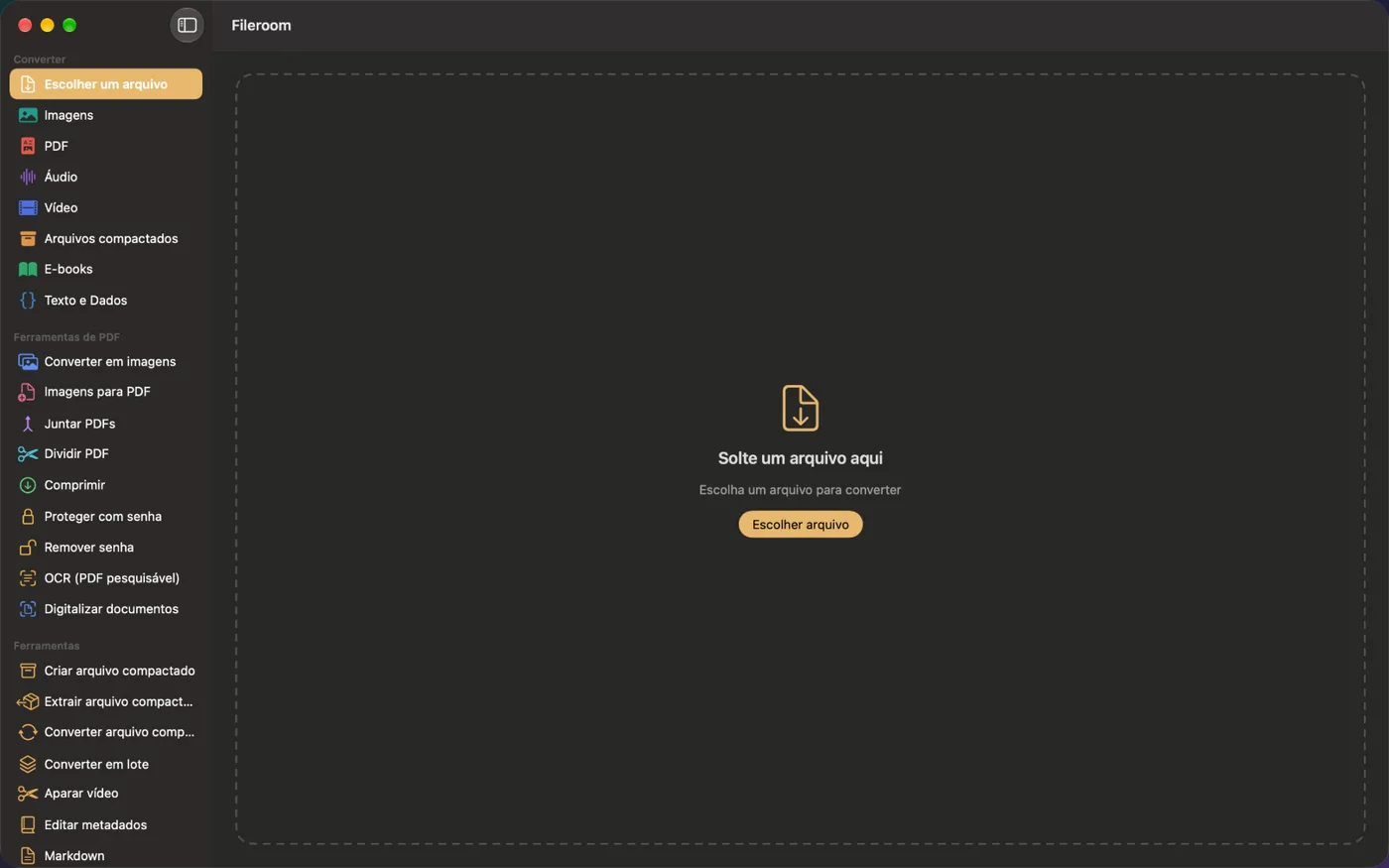
Um app nativo para Mac com todos os conversores e ferramentas de PDF: arraste arquivos para a janela, converta pastas inteiras em lote ou direto do Finder.
- Arraste e solte na janela
- Ação rápida do Finder
- Uma compra para iPhone, iPad e Mac
Experimente o Fileroom no seu iPhone.
iPhone, iPad e Mac na App Store, Android no Google Play — todos os formatos, tudo no aparelho.
Quer as novidades antes de todo mundo? Participe do beta no TestFlight
Usa Android? Baixe no Google Play