
사용 가이드 · 기기 내 처리
iPhone에서 PDF 용량 줄이는 방법
스캔본이나 사진이 많은 PDF는 이메일이나 업로드 양식에 비해 너무 큰 경우가 많습니다. Fileroom은 PDF 안의 이미지를 줄여 iPhone에서 압축합니다 — 결과물이 얼마나 작아졌는지도 확인할 수 있습니다.
Fileroom Pro에 포함 — 평생 이용 또는 구독.
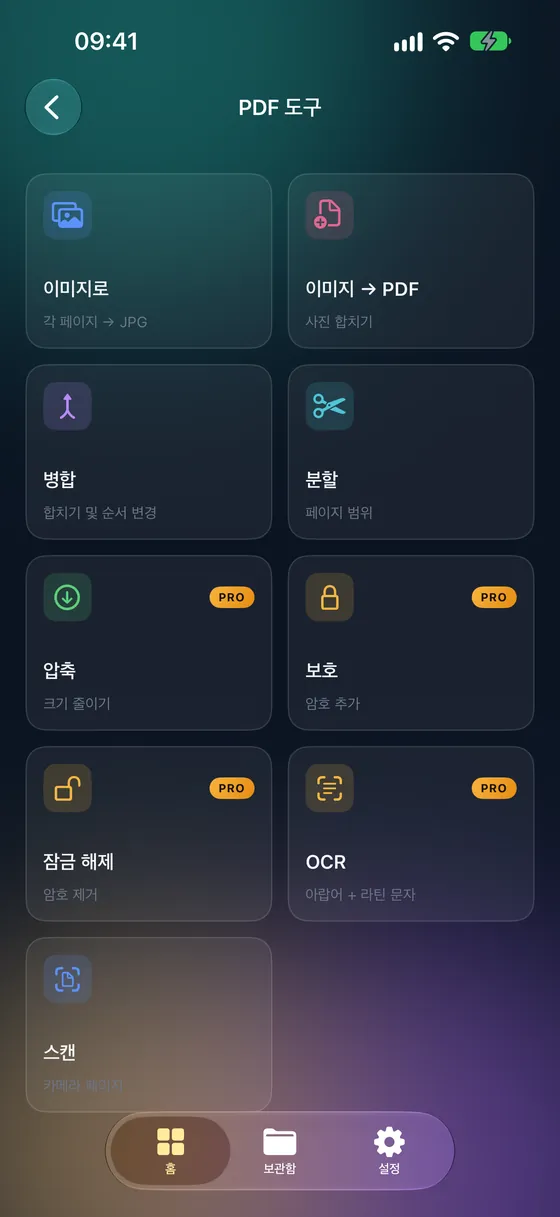
단계별 안내
- 01
'압축' 열기
Fileroom을 열고 'PDF 도구 › 압축'으로 이동하세요.
- 02
PDF 고르기
보관함, 파일 앱 또는 iCloud Drive에서 파일을 고르세요.
- 03
수준 고르기
'낮음'은 디테일을 가장 많이 살리고, '높음'은 파일을 가장 작게 만듭니다. '중간'으로 시작해 보세요.
- 04
압축하기
'압축'을 탭하세요. 작아진 PDF가 원본 옆에 보관함에 저장됩니다.
팁
- 스캔본과 사진 PDF가 가장 많이 줄어듭니다. 텍스트만 있는 PDF는 이미 작습니다.
- 먼저 '중간'을 써 보고, 더 작은 파일이 필요할 때만 '높음'으로 올리세요.
- 압축 후에는 작은 글씨를 확인하세요. 스캔본이라면 특히 중요합니다.
- 원본 PDF는 절대 덮어쓰지 않습니다.
자주 묻는 질문
- PDF 압축은 무료인가요?
- 압축은 Fileroom Pro 기능입니다(평생 이용 또는 구독).
- PDF가 별로 작아지지 않은 이유는 뭔가요?
- 압축은 주로 이미지를 줄입니다. 대부분 텍스트인 PDF는 압축할 부분이 적습니다.
- PDF가 업로드되나요?
- 아니요. 압축은 기기에서 실행됩니다.
가이드 더 보기
관련 변환
iPhone에서 Fileroom을 써 보세요.
iPhone·iPad용 App Store 출시 — 모든 포맷을 기기에서. Android는 출시 예정.
새 기능을 먼저 써 보고 싶다면 TestFlight 베타 참여하기