
使い方ガイド · 端末内
iPhoneでPDFを分割する方法
長いPDFのうち数ページだけ必要なとき、大きな書類をセクションに分けたいとき。FileroomはiPhone上でPDFをページ範囲ごとに分割します。範囲ごとに、それぞれ独立したPDFになります。
Fileroom Proに含まれます——買い切りまたはサブスクリプション。
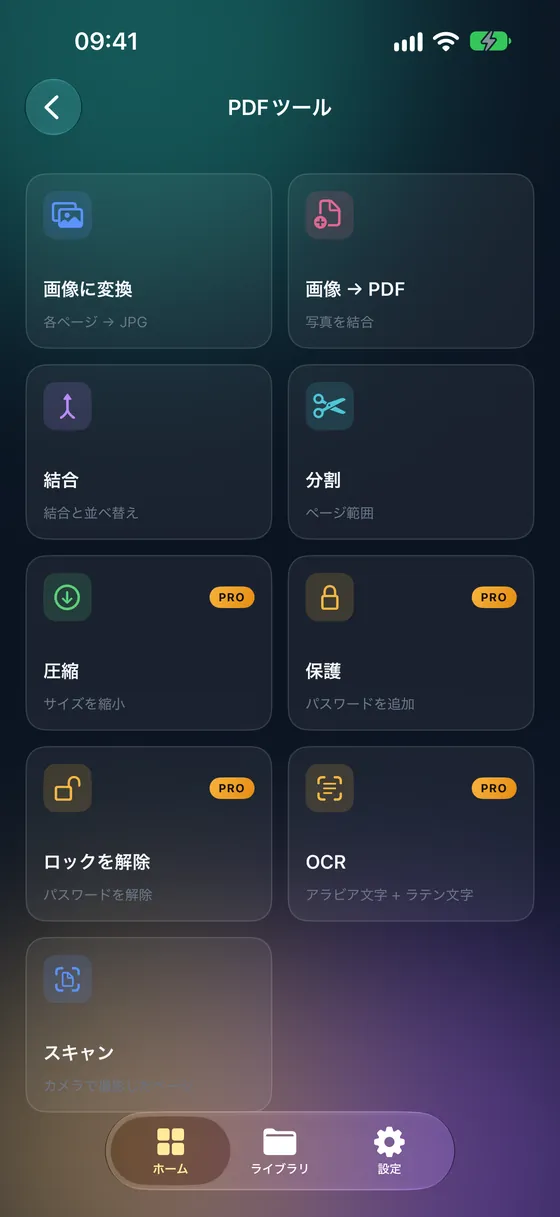
ステップごとの手順
- 01
「PDFを分割」を開く
Fileroomを開き、「PDFツール › PDFを分割」に進みます。
- 02
PDFを選ぶ
ライブラリ、「ファイル」、またはiCloud Driveから書類を選びます。
- 03
ページ範囲を入力
1-5, 7, 10-12 のように範囲を入力するか、サムネールからページを選びます。範囲ごとに別々のPDFになります。
- 04
分割
「分割」をタップ。新しいPDFがライブラリに保存されます。
ヒント
- 1つのセクションを取り出すなら、3-8 のように範囲を1つだけ入力します。
- 範囲をカンマで区切れば、複数のファイルを一度に作成できます。
- PDFがロックされている場合は、先にパスワードを解除してください。
- 元のPDFは変更されません。
ページ範囲の書き方
範囲はハイフンで、ファイルの区切りはカンマで指定します。「1-3, 4-10, 11」なら3つのPDFができます。「5-9」のように範囲を1つだけ入力すると、そのページだけを1つの新しいファイルとして取り出せます。ページ番号はPDF自体の順番に従うため、表紙やローマ数字の前付けがある書類では、ページに印刷された番号と異なることがあります。
よくある使い方
契約書の署名ページだけを送る、教科書から1章だけを取り出す、まとめてスキャンしたレシートを1枚ずつのファイルに分ける、大きな書類をアップロード制限に収まるように分割する——といった場面で役立ちます。
よくある質問
- PDFの分割は無料ですか?
- 分割はFileroom Proの機能です(買い切りまたはサブスクリプション)。
- 代わりにページを画像にできますか?
- はい——「PDFツール › 画像に変換」で全ページをJPEGとして保存できます。こちらは無料です。
- アプリなしでiPhoneでPDFを分割できますか?
- おおまかにならできます。「ファイル」アプリでPDFのコピーを開き、ページのサムネールを表示して不要なページを削除する方法です。ただし1ファイルずつの作業で、長い書類では間違えやすくなります。Fileroomならページ範囲を指定して一度に分割できます。
- 分割すると画質は落ちますか?
- いいえ。ページはそのままコピーされるので、テキスト、画像、リンクはまったく変わりません。
ほかのガイド
関連する変換
iPhoneでFileroomを試そう。
iPhone・iPad・Mac版はApp Store、Android版はGoogle Playで配信中——すべての形式を端末内で。
新機能をいち早く試したい方は TestFlightベータに参加
Androidをお使いですか? Google Playで手に入れよう