
Comment diviser un PDF sur iPhone
Besoin de quelques pages seulement d’un long PDF, ou envie de découper un gros document en sections ? Fileroom divise vos PDF par plages de pages sur votre iPhone. Chaque plage devient un PDF distinct.
Inclus dans Fileroom Pro — À vie ou abonnement.
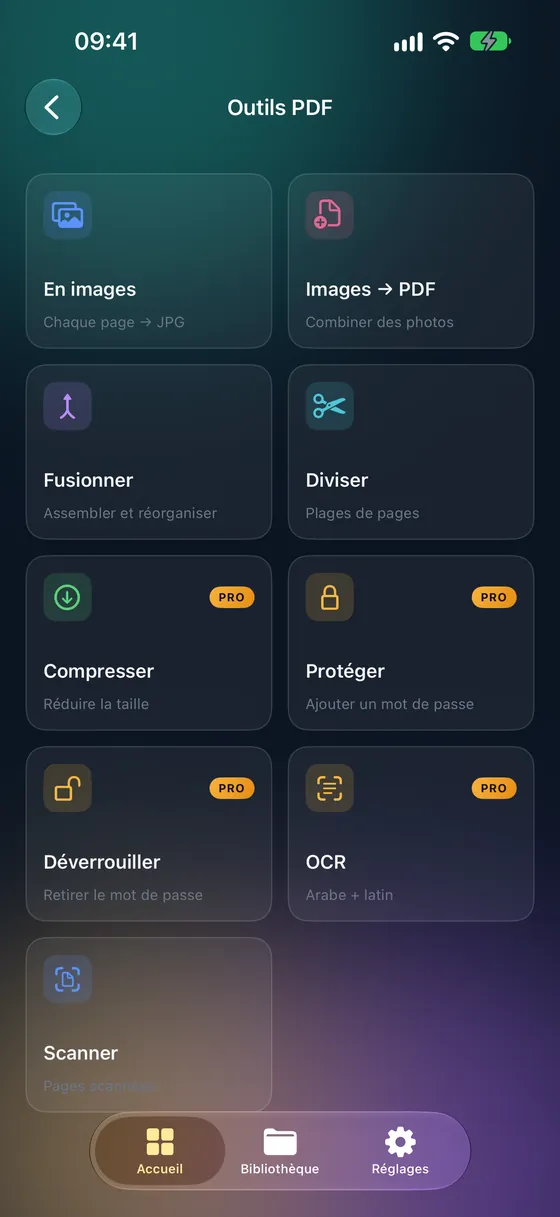
Étape par étape
- 01
Ouvrez Diviser un PDF
Ouvrez Fileroom et allez dans Outils PDF › Diviser un PDF.
- 02
Choisissez le PDF
Sélectionnez le document dans votre bibliothèque, Fichiers ou iCloud Drive.
- 03
Saisissez les plages de pages
Tapez des plages comme 1-5, 7, 10-12 — ou sélectionnez les pages dans les miniatures. Chaque plage devient un PDF séparé.
- 04
Divisez
Touchez Diviser. Les nouveaux PDF sont enregistrés dans votre bibliothèque.
Astuces
- Pour extraire une seule section, saisissez une seule plage, par exemple 3-8.
- Séparez les plages par des virgules pour créer plusieurs fichiers d’un coup.
- Si le PDF est verrouillé, retirez d’abord le mot de passe.
- Le PDF d’origine reste inchangé.
Écrire les plages de pages
Utilisez un tiret pour une plage et des virgules entre les fichiers : « 1-3, 4-10, 11 » crée trois PDF. Une seule plage comme « 5-9 » extrait uniquement ces pages dans un nouveau fichier. Les numéros suivent le PDF lui-même, qui peuvent différer de ceux imprimés sur les pages si le document a une couverture ou des pages liminaires en chiffres romains.
Usages courants
Envoyer uniquement la page signée d’un contrat, extraire un chapitre d’un manuel, séparer une pile de reçus scannés en un fichier chacun, ou découper un gros document en parties qui respectent une limite d’envoi.
Questions fréquentes
- La division de PDF est-elle gratuite ?
- La division fait partie de Fileroom Pro (À vie ou abonnement).
- Puis-je plutôt transformer les pages en images ?
- Oui — Outils PDF › Convertir en images enregistre chaque page en JPEG, et c’est gratuit.
- Peut-on diviser un PDF sur iPhone sans application ?
- Seulement de façon approximative : dans l’app Fichiers, vous pouvez ouvrir une copie du PDF, afficher les miniatures et supprimer les pages inutiles. C’est un fichier à la fois, et facile de se tromper sur un long document. Fileroom divise par plages de pages en une seule étape.
- La division réduit-elle la qualité ?
- Non. Les pages sont copiées telles quelles : texte, images et liens restent exactement identiques.
Autres guides
Conversions associées
Essayez Fileroom sur votre iPhone.
iPhone, iPad et Mac sur l’App Store, Android sur Google Play — tous les formats, entièrement sur l’appareil.
Envie des nouveautés en avant-première ? Rejoindre la bêta TestFlight
Sur Android ? Disponible sur Google Play