
Anleitung · Auf dem Gerät
PDF auf dem iPhone aufteilen – so geht’s
Du brauchst nur ein paar Seiten aus einem langen PDF — oder willst ein großes Dokument in Abschnitte zerlegen? Fileroom teilt PDFs auf deinem iPhone nach Seitenbereichen auf. Jeder Bereich wird zu einem eigenen PDF.
In Fileroom Pro enthalten — Lebenslang oder Abo.
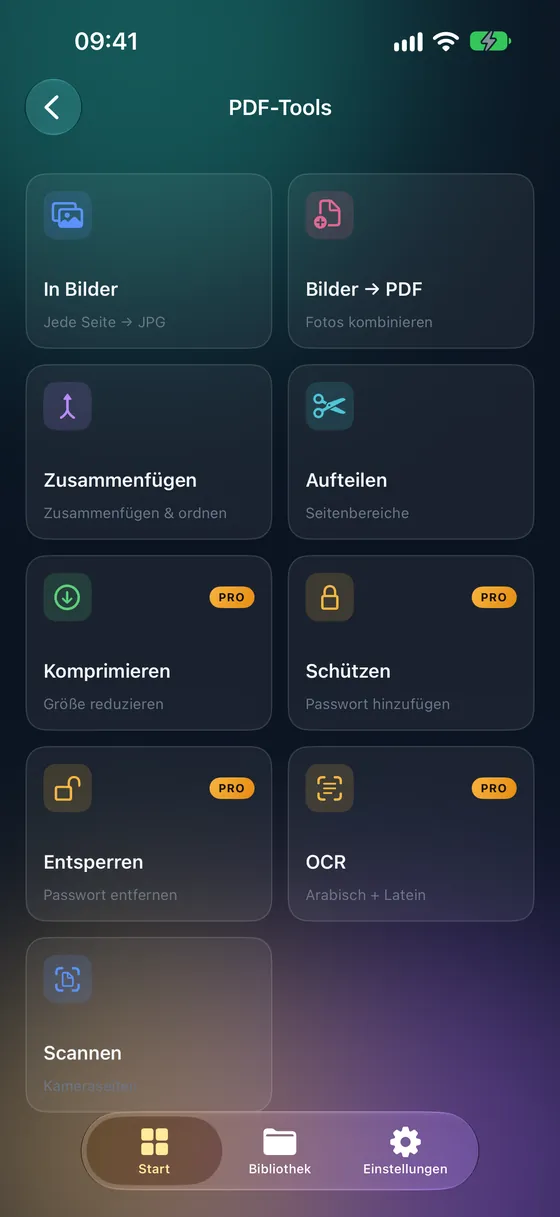
Schritt für Schritt
- 01
PDF aufteilen öffnen
Öffne Fileroom und gehe zu PDF-Tools › PDF aufteilen.
- 02
PDF auswählen
Wähle das Dokument aus deiner Bibliothek, aus Dateien oder iCloud Drive.
- 03
Seitenbereiche eingeben
Gib Bereiche wie 1-5, 7, 10-12 ein — oder wähle Seiten in den Miniaturansichten aus. Jeder Bereich wird zu einem separaten PDF.
- 04
Aufteilen
Tippe auf Aufteilen. Die neuen PDFs werden in deiner Bibliothek gesichert.
Tipps
- Für einen einzelnen Abschnitt gibst du nur einen Bereich ein, etwa 3-8.
- Trenne Bereiche mit Kommas, um mehrere Dateien auf einmal zu erstellen.
- Ist das PDF gesperrt, entferne zuerst das Passwort.
- Das Original-PDF bleibt unverändert.
Häufige Fragen
- Ist das Aufteilen von PDFs gratis?
- Das Aufteilen gehört zu Fileroom Pro (Lebenslang oder Abo).
- Kann ich Seiten stattdessen in Bilder umwandeln?
- Ja — PDF-Tools › In Bilder konvertieren sichert jede Seite als JPEG, und das ist gratis.
Weitere Anleitungen
Ähnliche Konvertierungen
Probier Fileroom auf deinem iPhone.
iPhone und iPad im App Store — alle Formate, alles auf dem Gerät. Android folgt bald.
Neue Funktionen vor allen anderen? Zur TestFlight-Beta